


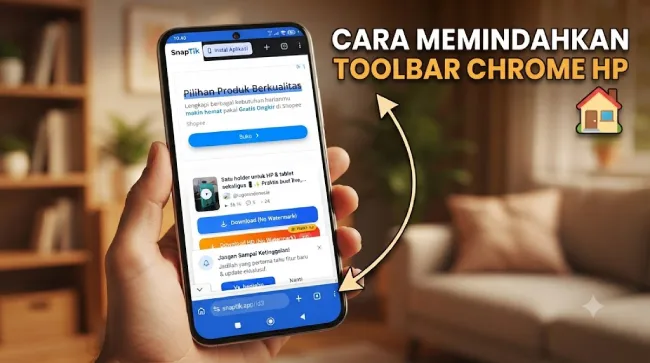
hazdo.web.id – Pernah membuka Google Chrome di HP, lalu tiba-tiba kolom pencarian atau toolbar berada di bagian bawah layar? Banyak pengguna mengira tampilan tersebut muncul karena bug atau kesalahan pengaturan. Padahal, itu merupakan fitur resmi yang dirilis Google agar penggunaan Chrome menjadi lebih nyaman, terutama saat menggunakan ponsel dengan layar besar.
Sayangnya, tidak semua orang merasa nyaman dengan posisi toolbar di bawah. Sebagian pengguna sudah terbiasa mengetik alamat website melalui bagian atas layar sehingga perubahan ini justru terasa membingungkan.


Kabar baiknya, Anda tidak perlu menghapus aplikasi, menginstal ulang Chrome, ataupun mengubah pengaturan yang rumit. Hanya dalam beberapa detik, toolbar Chrome bisa dikembalikan ke posisi atas seperti sebelumnya.
Lalu bagaimana caranya? Simak panduan lengkap berikut ini.
Cara Mengembalikan Toolbar Chrome HP ke Bagian Atas
Ada dua metode yang bisa dilakukan. Cara pertama merupakan metode paling cepat tanpa harus membuka menu pengaturan.
Metode 1: Tekan Lama Kolom URL (Cara Paling Cepat)
Ini merupakan cara yang paling direkomendasikan karena hanya membutuhkan waktu beberapa detik.
Langkah-langkahnya sebagai berikut:
- Buka aplikasi Google Chrome di HP.
- Pastikan kolom URL berada di bagian bawah layar.
- Sentuh dan tahan (tekan lama) pada kolom URL tersebut selama beberapa detik.
- Akan muncul menu pop-up.
- Pilih Pindahkan kolom URL ke atas atau Move Address Bar to Top.
- Selesai.
Seketika toolbar Chrome akan kembali berada di bagian atas layar.
Metode ini berlaku untuk sebagian besar versi terbaru Google Chrome di Android maupun iPhone.
Metode 2: Mengubah Melalui Menu Pengaturan Chrome
Jika saat menekan lama kolom URL tidak muncul menu apa pun, Anda masih bisa mengubahnya melalui pengaturan aplikasi.
Untuk HP Android
Ikuti langkah berikut:
- Buka Google Chrome.
- Ketuk ikon tiga titik di pojok kanan atas.
- Masuk ke menu Setelan (Settings).
- Gulir ke bawah hingga menemukan menu Kolom URL (Address Bar).
- Pilih posisi Atas (Top).
Setelah itu, toolbar Chrome akan langsung berpindah ke bagian atas.
Untuk iPhone (iOS)
Bagi pengguna iPhone, langkahnya hampir sama.
Caranya:
- Buka aplikasi Chrome.
- Ketuk ikon tiga titik di pojok kanan bawah.
- Masuk ke Settings.
- Pilih menu Address Bar.
- Ubah posisi menjadi Top atau Atas.
Perubahan akan langsung diterapkan tanpa perlu me-restart aplikasi.
Kenapa Menu Address Bar Tidak Muncul?
Sebagian pengguna mengeluhkan bahwa menu Address Bar tidak tersedia di pengaturan Chrome.
Hal tersebut biasanya disebabkan oleh beberapa faktor berikut.
1. Chrome Belum Diperbarui
Pastikan Anda menggunakan versi Chrome terbaru melalui Google Play Store atau App Store.
Versi lama belum mendukung fitur pemindahan toolbar.
2. Fitur Belum Digulirkan
Google sering merilis fitur secara bertahap.
Artinya, meskipun menggunakan versi Chrome yang sama, belum tentu semua pengguna langsung mendapatkan fitur tersebut.
3. Menggunakan Browser Lain
Pastikan aplikasi yang digunakan benar-benar Google Chrome, bukan browser lain seperti Samsung Internet, Opera, Brave, Firefox, atau Microsoft Edge.
Mengembalikan toolbar Chrome HP ke bagian atas ternyata sangat mudah dan tidak membutuhkan aplikasi tambahan.
Semoga panduan ini membantu Anda mengembalikan tampilan Google Chrome seperti semula dan membuat aktivitas browsing menjadi lebih nyaman.