


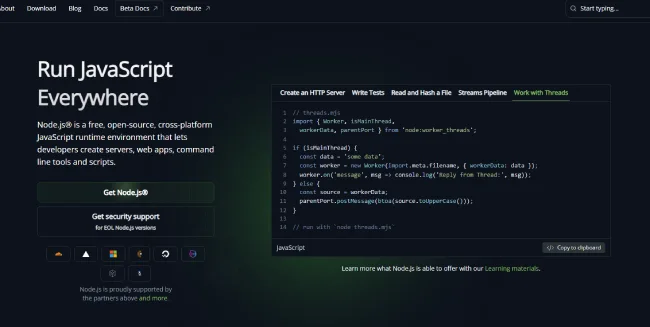
hazdo.web.id – Node.js adalah JavaScript runtime environment, yaitu lingkungan yang memungkinkan kode JavaScript dijalankan di luar browser. Dengan Node.js, JavaScript tidak hanya digunakan untuk membuat interaksi pada halaman website, tetapi juga dapat digunakan untuk membangun server, aplikasi backend, command-line tools, dan berbagai jenis program lainnya.
Node.js bersifat open-source dan lintas platform. Artinya, teknologi ini dapat digunakan secara gratis dan berjalan pada berbagai sistem operasi, seperti Windows, macOS, dan Linux.


Node.js menggunakan mesin JavaScript V8 yang juga digunakan oleh Google Chrome. Mesin tersebut bertugas mengeksekusi kode JavaScript sehingga dapat dijalankan di komputer atau server.
Menurut situs resminya, Node.js dirancang untuk membantu developer menjalankan JavaScript di berbagai lingkungan, termasuk server dan command-line tools. Run JavaScript Everywhere+1
Situs resmi Node.js dapat dikunjungi melalui tautan berikut:
Website resmi: https://nodejs.org/en
Apa Fungsi Node.js?
Node.js memiliki banyak fungsi dalam pengembangan perangkat lunak. Teknologi ini tidak hanya digunakan untuk membuat server website, tetapi juga mendukung berbagai kebutuhan pengembangan aplikasi.
Berikut beberapa fungsi Node.js yang perlu diketahui.
1. Membuat Backend Website
Node.js dapat digunakan untuk membangun bagian backend atau sisi server sebuah website.
Backend bertugas mengelola proses yang tidak terlihat langsung oleh pengunjung, seperti:
- Mengelola proses login dan registrasi.
- Menghubungkan website dengan database.
- Memproses data dari formulir.
- Mengatur autentikasi pengguna.
- Menyediakan data untuk frontend.
Contohnya, ketika seseorang masuk ke akun website, backend akan memeriksa data login dan menentukan apakah pengguna tersebut memiliki akses.
2. Membuat REST API
Node.js juga sering digunakan untuk membangun API (Application Programming Interface).
API berfungsi sebagai penghubung antara frontend dan backend atau antara dua aplikasi berbeda.
Misalnya, aplikasi Android membutuhkan data produk dari server. Aplikasi tersebut dapat mengirim permintaan melalui API yang dibuat menggunakan Node.js.
3. Mengembangkan Aplikasi Real-Time
Node.js cocok digunakan untuk aplikasi yang membutuhkan komunikasi data secara cepat dan berkelanjutan.
Contohnya:
- Aplikasi chatting.
- Notifikasi langsung.
- Dashboard pemantauan.
- Aplikasi kolaborasi.
- Sistem pembaruan data secara real-time.
Node.js menyediakan dukungan untuk operasi jaringan dan mekanisme asynchronous yang berguna dalam kebutuhan tersebut.
4. Membuat Command-Line Tools
Node.js dapat digunakan untuk membuat program yang dijalankan melalui terminal atau command prompt.
Contohnya adalah aplikasi untuk mengelola file, menjalankan proses otomatis, mengolah data, atau membantu pekerjaan developer.
5. Menjalankan Tools Pengembangan Web
Banyak tools modern dalam pengembangan frontend menggunakan Node.js.
Contohnya, developer dapat menggunakan Node.js untuk menjalankan development server, mengelola dependensi proyek, dan melakukan proses build aplikasi.
Itulah sebabnya Node.js sering menjadi salah satu kebutuhan ketika seseorang mulai belajar React, Vue, Next.js, dan berbagai teknologi web lainnya.
Mengenal npm dan npx
Ketika mempelajari Node.js, kamu akan sering menemukan istilah npm dan npx. Keduanya berkaitan erat dengan ekosistem Node.js, tetapi memiliki fungsi berbeda.
Apa Itu npm?
npm merupakan singkatan dari Node Package Manager. npm digunakan untuk mengelola paket atau library JavaScript yang dibutuhkan dalam sebuah proyek.
Dengan npm, developer dapat:
- Menginstal library.
- Menghapus paket.
- Memperbarui dependensi.
- Mengelola daftar paket proyek.
- Menjalankan perintah yang sudah didefinisikan dalam
package.json.
Contohnya, jika ingin menggunakan Express.js untuk membangun server, kamu dapat menjalankan:
npm install expressPerintah tersebut akan menginstal Express.js ke dalam proyek yang sedang dikerjakan.
Apa Itu npx?
npx merupakan alat untuk menjalankan executable dari paket npm tanpa harus selalu menginstalnya secara global.
Contohnya:
npx create-vite@latestPerintah tersebut dapat digunakan untuk menjalankan generator proyek Vite.
Secara sederhana:
| Komponen | Fungsi |
|---|---|
| Node.js | Menjalankan JavaScript di luar browser |
| npm | Mengelola paket dan dependensi |
| npx | Menjalankan executable dari paket |
Kelebihan Node.js
Mengapa banyak developer menggunakan Node.js? Berikut beberapa keunggulannya.
1. Menggunakan JavaScript
Developer yang sudah memahami JavaScript dapat memanfaatkan bahasa yang sama untuk membuat frontend dan backend.
Hal ini dapat membantu mengurangi kebutuhan mempelajari bahasa pemrograman lain ketika membangun aplikasi berbasis JavaScript.
2. Open-Source dan Gratis
Node.js dapat digunakan tanpa membayar biaya lisensi. Kode sumbernya juga tersedia secara terbuka sehingga komunitas developer dapat ikut berkontribusi dalam pengembangannya.
3. Ekosistem Paket yang Luas
Node.js memiliki ekosistem npm yang menyediakan banyak paket untuk berbagai kebutuhan pengembangan.
Developer tidak harus membuat seluruh fitur dari awal karena dapat memanfaatkan library yang sudah tersedia.
4. Mendukung Operasi Asynchronous
Node.js memiliki model asynchronous dan non-blocking I/O yang memungkinkan aplikasi menangani operasi input-output tanpa harus menunggu setiap proses selesai secara berurutan.
Fitur ini berguna untuk aplikasi yang banyak berinteraksi dengan jaringan, database, dan sistem file.
5. Mendukung Berbagai Sistem Operasi
Node.js dapat digunakan pada Windows, macOS, dan Linux. Dengan demikian, developer memiliki fleksibilitas dalam memilih lingkungan kerja.
Kekurangan Node.js
Meskipun memiliki banyak kelebihan, Node.js juga mempunyai beberapa keterbatasan.
- Kurang ideal untuk pekerjaan CPU-intensive tertentu. Proses komputasi berat yang berjalan pada event loop dapat menghambat penanganan permintaan lainnya jika tidak dirancang dengan baik.
- Ketergantungan pada paket pihak ketiga. Banyak proyek menggunakan library eksternal sehingga developer perlu memperhatikan keamanan dan pemeliharaannya.
- Pengelolaan asynchronous perlu dipahami. Pemula mungkin membutuhkan waktu untuk memahami Promise, async/await, dan penanganan error.
- Perbedaan versi dapat menimbulkan masalah kompatibilitas. Proyek tertentu membutuhkan versi Node.js yang spesifik.
Untuk pekerjaan CPU-intensive, developer dapat mempertimbangkan pendekatan seperti worker threads atau memisahkan proses komputasi ke layanan lain.
Cara Download Node.js di Komputer
Sebelum menggunakan Node.js, kamu harus menginstalnya terlebih dahulu di komputer.
Berikut langkah-langkah mengunduh Node.js.
Langkah 1: Buka Website Resmi Node.js
Buka browser seperti Google Chrome, Firefox, atau Microsoft Edge.
Kemudian kunjungi:Website resmi Node.js
Pastikan kamu mengunduh Node.js dari situs resminya agar mendapatkan installer yang sesuai dan mengurangi risiko mengunduh file dari sumber tidak tepercaya.
Langkah 2: Pilih Versi LTS
Pada halaman download, kamu akan menemukan pilihan versi Node.js.
Secara umum terdapat dua jenis rilis yang perlu dipahami:
- LTS (Long Term Support): versi yang mendapatkan dukungan jangka panjang dan biasanya menjadi pilihan yang tepat untuk kebanyakan pengguna.
- Current: versi yang lebih baru dengan pembaruan fitur, tetapi belum tentu menjadi pilihan terbaik untuk semua proyek.
Untuk pemula, disarankan memilih versi LTS, kecuali dokumentasi proyek yang sedang dikerjakan meminta versi tertentu.
Pada saat artikel ini ditulis, situs resmi menampilkan Node.js 26.13.0 sebagai versi LTS terbaru. Versi tersebut dapat berubah seiring pembaruan resmi. Download Node.js®+1
Langkah 3: Pilih Sistem Operasi
Pilih installer sesuai sistem operasi dan arsitektur komputer.
Beberapa pilihan yang tersedia antara lain:
- Windows.
- macOS.
- Linux.
- Arsitektur x64 atau ARM64, sesuai perangkat.
Pastikan file yang diunduh sesuai dengan sistem operasi yang digunakan.
Langkah 4: Jalankan Installer
Jika menggunakan Windows, buka file installer yang sudah diunduh.
Ikuti petunjuk instalasi yang muncul:
- Klik Next.
- Setujui persyaratan lisensi jika diminta.
- Tentukan lokasi instalasi atau gunakan lokasi bawaan.
- Pastikan komponen yang diperlukan tetap terpilih.
- Klik Install.
- Tunggu sampai proses selesai.
- Klik Finish.
Setelah itu, Node.js dan npm biasanya sudah dapat digunakan melalui Command Prompt atau PowerShell.
Cara Mengecek Apakah Node.js Berhasil Diinstal
Setelah proses instalasi selesai, jangan langsung membuat proyek. Sebaiknya pastikan terlebih dahulu apakah Node.js sudah terpasang dengan benar.
Langkah 1: Buka Command Prompt
Untuk pengguna Windows:
- Tekan tombol
Windows + R. - Ketik
cmd. - Tekan Enter.
Kamu juga bisa menggunakan PowerShell atau terminal di Visual Studio Code.
Langkah 2: Periksa Versi Node.js
Ketik perintah berikut:
node -vKemudian tekan Enter.
Jika instalasi berhasil, terminal akan menampilkan nomor versi Node.js.
Contohnya:
v26.13.0Nomor yang muncul bisa berbeda tergantung versi yang kamu instal.
Langkah 3: Periksa Versi npm
Selanjutnya jalankan:
npm -vJika berhasil, terminal akan menampilkan nomor versi npm.
Dokumentasi npm juga merekomendasikan kedua perintah tersebut untuk memeriksa instalasi Node.js dan npm. npm Docs
Jika kedua perintah menampilkan nomor versi, berarti Node.js dan npm sudah siap digunakan.
Cara Menggunakan Node.js untuk Pertama Kali
Setelah berhasil menginstal Node.js, sekarang kita akan mencoba menjalankan program JavaScript sederhana.
Contoh ini cocok untuk pemula yang baru pertama kali menggunakan Node.js.
Langkah 1: Buat Folder Proyek
Buat folder baru di komputer dengan nama:
belajar-nodejsFolder tersebut akan digunakan untuk menyimpan file program.
Langkah 2: Buka Folder Melalui Terminal
Buka terminal, kemudian arahkan ke folder proyek.
Jika folder dibuat di Desktop Windows, contohnya:
cd Desktop/belajar-nodejsSesuaikan lokasi folder dengan tempat kamu menyimpannya.
Langkah 3: Buat File JavaScript
Buat file baru dengan nama:
app.jsKamu dapat membuatnya menggunakan Notepad, Visual Studio Code, atau editor kode lainnya.
Langkah 4: Masukkan Kode JavaScript
Masukkan kode berikut ke dalam file app.js:
console.log("Halo, selamat datang di Node.js!");

const nama = "Developer Pemula";

console.log("Saya sedang belajar bersama " + nama);
Simpan file tersebut.
Langkah 5: Jalankan Program
Kembali ke terminal yang sudah berada di folder proyek.
Jalankan perintah:
node app.jsJika berhasil, hasilnya akan terlihat seperti berikut:
Halo, selamat datang di Node.js!
Saya sedang belajar bersama Developer Pemula
Berhasil Selamat! Kamu sudah menjalankan program JavaScript pertama menggunakan Node.js.
Cara Membuat Server Sederhana Menggunakan Node.js
Selain menjalankan program biasa, kamu juga dapat membuat server web sederhana tanpa harus memasang framework tambahan.
Pada contoh ini, kita akan membuat server yang menampilkan tulisan ketika alamat lokal dibuka melalui browser.
Langkah 1: Buat File Server
Buat file baru dengan nama:
server.mjsGunakan ekstensi .mjs agar file dikenali sebagai modul JavaScript ES Module.
Langkah 2: Masukkan Kode Berikut
import { createServer } from "node:http";

const server = createServer((req, res) => {
  res.writeHead(200, {
    "Content-Type": "text/plain"
  });

  res.end("Halo! Server Node.js berhasil berjalan.");
});

server.listen(3000, "127.0.0.1", () => {
  console.log("Server berjalan di http://127.0.0.1:3000");
});
Simpan file tersebut.
Langkah 3: Jalankan Server
Buka terminal di folder proyek, kemudian jalankan:
node server.mjsJika berhasil, terminal akan menampilkan:
Server berjalan di http://127.0.0.1:3000Langkah 4: Buka Server Melalui Browser
Buka Google Chrome atau browser lainnya.
Masukkan alamat:http://127.0.0.1:3000
Jika berhasil, browser akan menampilkan:
Halo! Server Node.js berhasil berjalan.Perlu diketahui, server ini hanya berjalan secara lokal di komputer kamu. Orang lain tidak otomatis dapat mengaksesnya melalui internet.
Untuk menghentikan server, kembali ke terminal dan tekan Ctrl + C.
Cara Menggunakan npm dalam Proyek Node.js
Setelah memahami cara menjalankan file JavaScript dan membuat server sederhana, selanjutnya kamu perlu mengenal cara mengelola proyek menggunakan npm.
Langkah 1: Inisialisasi Proyek
Masuk ke folder proyek, kemudian jalankan:
npm init -yPerintah tersebut akan membuat file bernama package.json.
File ini berfungsi untuk menyimpan informasi proyek, daftar dependensi, dan konfigurasi script.
Langkah 2: Instal Express.js
Express.js merupakan framework web untuk Node.js yang dapat membantu proses pembuatan server dan API.
Untuk menginstalnya, jalankan:
npm install expressTunggu sampai proses instalasi selesai.
Langkah 3: Buat File Express
Buat file bernama index.js, kemudian masukkan kode berikut:
const express = require("express");

const app = express();

app.get("/", (req, res) => {
  res.send("Halo, ini website sederhana menggunakan Express!");
});

app.listen(3000, () => {
  console.log("Server berjalan di http://localhost:3000");
});
Langkah 4: Jalankan Aplikasi
Jalankan perintah:
node index.jsSetelah server aktif, buka browser dan kunjungi:
http://localhost:3000Kamu akan melihat pesan yang sudah dibuat melalui Express.js.
Contoh ini menggunakan CommonJS (require). Jika proyek menggunakan ES Module, format import dan konfigurasi proyeknya perlu disesuaikan.
Apakah Node.js Bisa Digunakan untuk Membuat Website?
Ya, Node.js dapat digunakan untuk membangun bagian backend sebuah website. Namun, Node.js bukan pengganti HTML, CSS, dan JavaScript frontend.
Ketiganya mempunyai peran yang berbeda:
| Teknologi | Kegunaan |
|---|---|
| HTML | Membuat struktur halaman |
| CSS | Mengatur tampilan website |
| JavaScript | Membuat interaksi |
| Node.js | Menjalankan JavaScript di luar browser, termasuk untuk backend |
| Express.js | Mempermudah pembuatan server web menggunakan Node.js |
Sebagai contoh, kamu dapat membuat tampilan website menggunakan HTML, CSS, dan JavaScript, kemudian menggunakan Node.js untuk mengelola login, database, API, dan proses server lainnya.
Siapa yang Cocok Belajar Node.js?
Node.js cocok dipelajari oleh beberapa kelompok pengguna berikut.
- Pemula JavaScript: ingin mengembangkan kemampuan JavaScript di luar browser.
- Frontend developer: membutuhkan lingkungan untuk menjalankan tools dan framework frontend.
- Backend developer: ingin membangun server dan API.
- Full-stack developer: ingin menggunakan JavaScript untuk frontend maupun backend.
- Mahasiswa IT: ingin mempelajari pengembangan aplikasi modern.
- Pengembang aplikasi: ingin membuat tools otomatisasi dan aplikasi berbasis JavaScript.
Namun, sebelum mempelajari Node.js lebih dalam, sebaiknya pahami dasar JavaScript terlebih dahulu, seperti variabel, fungsi, objek, array, Promise, dan async/await.
Tips Aman Menggunakan Node.js
Ada beberapa hal yang perlu diperhatikan agar penggunaan Node.js lebih aman dan teratur.
- Unduh dari sumber resmi. Gunakan situs nodejs.org untuk memperoleh installer.
- Gunakan versi yang masih didukung. Hindari menggunakan versi yang sudah mencapai End-of-Life untuk proyek baru.
- Periksa paket sebelum instalasi. Jangan sembarangan memasang library dari sumber yang tidak jelas.
- Jangan membagikan informasi rahasia. Hindari memasukkan password, token API, atau kredensial database ke repositori publik.
- Perbarui dependensi secara terencana. Periksa kompatibilitas sebelum memperbarui paket.
- Gunakan file konfigurasi lingkungan. Simpan informasi rahasia melalui environment variables, bukan langsung di dalam kode program.
Jika ingin mempelajari dokumentasi lebih mendalam, kamu bisa mengunjungi dokumentasi API resmi Node.js.
Kesimpulan
Node.js merupakan teknologi penting dalam dunia pengembangan web modern. Dengan Node.js, JavaScript dapat dijalankan di luar browser untuk membangun backend, server, REST API, aplikasi real-time, hingga command-line tools.
Bagi pemula, cara memulainya cukup sederhana. Kunjungi website resmi Node.js, unduh versi LTS, lakukan instalasi, kemudian periksa versi menggunakan perintah node -v dan npm -v.
Setelah itu, kamu dapat mencoba menjalankan file JavaScript sederhana, membuat server lokal, dan mulai menggunakan npm untuk mengelola proyek.
Jika ingin menjadi developer web, mempelajari Node.js merupakan salah satu langkah yang layak dipertimbangkan karena ekosistemnya banyak digunakan dalam berbagai tools dan aplikasi modern.