9 August 2026 Sunday
HAZDO
No Result
View All Result
  • Internet
  • Aplikasi
  • Windows
  • Affiliete
  • AI
  • Blog
  • porto
  • Internet
  • Aplikasi
  • Windows
  • Affiliete
  • AI
  • Blog
  • porto
No Result
View All Result
HAZDO
No Result
View All Result
Home Blog

Cara Membuat Intro Video Menggunakan Wondershare Filmora

hazdo by hazdo
December 3, 2020
in Blog, Filmora
Cara Membuat Intro Video Menggunakan Wondershare Filmora

READ ALSO

iOS 27 Resmi Hadir! Fitur Baru yang Wajib Dicoba Pengguna iPhone

iOS 27 Resmi Hadir! Fitur Baru yang Wajib Dicoba Pengguna iPhone

June 9, 2026
Daftar Lengkap iPhone yang Mendapat iOS 27, Apakah HP Kamu Masuk?

Daftar Lengkap iPhone yang Mendapat iOS 27, Apakah HP Kamu Masuk?

June 9, 2026

hazdo.web.id – Pada Tutuorial kali ini kita akan membahas bagaimana cara membuat templete  intro video mengunakan  Intro Template digunakan untuk menunjukkan nama creator produksi. Ditunjukkan untuk  memamerkan” suatu Video, dimana Video yang dibuat adalah buatan rumah produksi tersebut. Di youtube sering kita jumpai, para creator youtube membuat tampilan intro dengan tampilan-tampilan yang unik, kreatif dan sampai -sampia kita bertanya bgaimana sih cara membuatnya???

Pada langkah-langkah ini, kita akan membuat sebuah intro sederhana di padukan dengan beberapa efect yang telah di sediakan oleh Wondershare Filmora. Langkah-langkahnya adalah sebagai berikut :

1. Buka dulu  Wondershare Filmora.

2.Klik Icon Media, selanjutnya pilih warna template yang ingin ana gunakan di Sample Color

3.Tarik template yang inggin anda gunakan ke dalam layar pengeditan video

4.Selanjutnya pilih Text/Credit, untuk memilih gaya tulisan teks yang akan digunakan. Tekan tombol play untuk melihat bentuk dari gaya penulisan dalam teks tersebut. Pilih satu dan tarik ke dalama layar pengeditan

Wondershare Filmora_fitur_text

5. Tulisan yang sediakan masih dalam bentuk default, anda dapat mengantinya dengan nama yang akan anda inputkan dengan cara klik kanan dalam Teks tersebut. Disini anda dapat berkreasi dalam style font maupun color yang akan digunakan. Silahkan berkreasi ya..

6.Jika selseai selanjutnya anda dapat menambahkan efect sound kedalam intro yang sedang anda kerjakan, dengan cara pilih Icon Music, pilih import media files here. anda pilih sound yang akan di gunakan, berikutnya pilih Open dan terakhir tarik soud atau musik kedalah layer pengeditan sesuai tempat yang telah di sediakan pada logo Music.
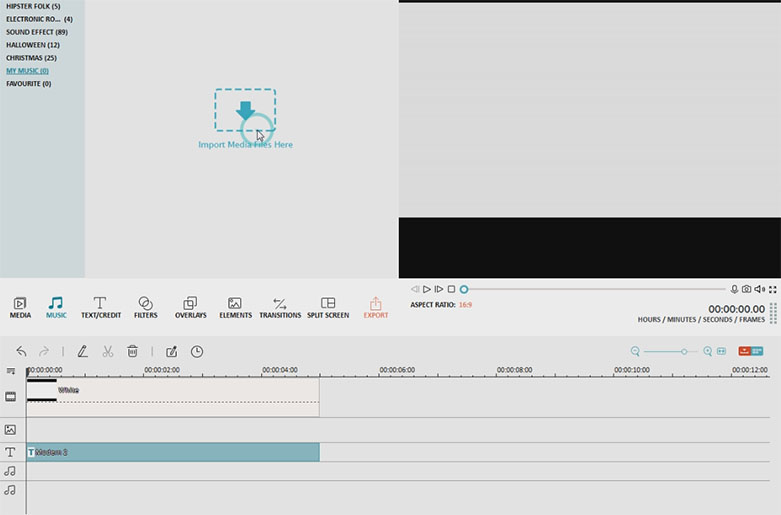
Wondershare Filmora_fitur_import musik

7. Jika sound terlalu panjang, anda dapat memotongnya di sesuaikan dengan jarak atau durasi layer-layer lainya. kemudian anda pilih logo benbrntuk gunting , dan tekan tombol delete pada bagian yang ingin di hapus.

Wondershare Filmora_fitur_cut atau hapus

8.Nah berikutnya anda dapat mengeksport kedalam Format MP4, AVI dll sesuai kan dengan kebutuhan dengan cara klik icon EXPORT.

9 Selesai….., inilah cara sederahana dalam pembuatan Intro Video, Semoga bermanfaat ya.
Tags: filmora
Previous Post

Wondershare Filmora : “Part 2 Fitur-fitur”

Next Post

Begini Cara Moderasi Komentar Instagram

Artikel Terkait

iOS 27 Resmi Hadir! Fitur Baru yang Wajib Dicoba Pengguna iPhone
Blog

iOS 27 Resmi Hadir! Fitur Baru yang Wajib Dicoba Pengguna iPhone

June 9, 2026
Daftar Lengkap iPhone yang Mendapat iOS 27, Apakah HP Kamu Masuk?
Blog

Daftar Lengkap iPhone yang Mendapat iOS 27, Apakah HP Kamu Masuk?

June 9, 2026
Apa Itu Instagram Instants? Begini Cara Menggunakan Fiturnya
Blog

Apa Itu Instagram Instants? Begini Cara Menggunakan Fiturnya

May 20, 2026
CPC AdSense Kecil? 5 Cara Meningkatkan Penghasilan Website
Blog

CPC AdSense Kecil? 5 Cara Meningkatkan Penghasilan Website

March 13, 2025
Next Post
Begini Cara Moderasi Komentar Instagram

Begini Cara Moderasi Komentar Instagram

Cara Import Media Files di Wondershare Filmora

Cara Import Media Files di Wondershare Filmora

Cara Memberi Effect Transisi Menggunakan Filmora

Cara Memberi Effect Transisi Menggunakan Filmora

Pupuler

  • Spoiler One Piece 1190, Pertarungan Gaban vs Imu Bikin Merinding

    Spoiler One Piece 1190, Pertarungan Gaban vs Imu Bikin Merinding

    562 shares
    Share 225 Tweet 141
  • Cara Memunculkan Taskbar yang Hilang pada Windows 10 dan 11

    660 shares
    Share 264 Tweet 165
  • Cara Melaporkan SKB Pajak di Shopee Agar Tidak Dipotong PPh Otomatis

    555 shares
    Share 222 Tweet 139
  • Rekomendasi HP 1 Jutaan Juli 2026, Baterai Awet dan Performa Tangguh

    555 shares
    Share 222 Tweet 139
  • Format Prompt Siap Pakai Untuk Tingkatkan Penjualan TikTok Affiliate

    555 shares
    Share 222 Tweet 139
HAZDO

© 2026 | hazdo.web.id

Navigate Site

  • Internet
  • Aplikasi
  • Windows
  • Affiliete
  • AI
  • Blog
  • porto

Follow Us

No Result
View All Result
  • Internet
  • Aplikasi
  • Windows
  • Affiliete
  • AI
  • Blog
  • porto

© 2026 | hazdo.web.id

Welcome Back!

Login to your account below

Forgotten Password?

Create New Account!

Fill the forms below to register

All fields are required. Log In

Retrieve your password

Please enter your username or email address to reset your password.

Log In

Add New Playlist