HAZDOHAZDO
  • Home
  • Android
  • Internet
  • Aplikasi
  • Capcut
  • Canva
  • Game
  • Windows
  • AI
    • Gambar Gratis
  • Affiliete
Search
© 2023- hazdo.web.id. All Rights Reserved.
Reading: Cara Mengetahui Versi Windows yang Sedang Digunakan di Laptop Anda
Share
Notification Show More
Font ResizerAa
HAZDOHAZDO
Font ResizerAa
Search
  • Home
  • Android
  • Internet
  • Aplikasi
  • Capcut
  • Canva
  • Game
  • Windows
  • AI
    • Gambar Gratis
  • Affiliete
Follow US
© 2023 hazdo.web.id. All Rights Reserved.
Windows

Cara Mengetahui Versi Windows yang Sedang Digunakan di Laptop Anda

Last updated: November 28, 2024 9:22 am
hazdo
Share
SHARE

hazdo.web.id – Mengetahui versi Windows di laptop Anda sangat penting, terutama saat menginstal aplikasi, memperbarui sistem, atau memecahkan masalah teknis.

Contents
  • Kenapa Penting Mengetahui Versi Windows?
  • Cara Mengetahui Versi Windows di Laptop
    • 1. Menggunakan Menu Pengaturan
    • 2. Melalui Kotak Dialog “Run”
    • 3. Menggunakan Command Prompt atau PowerShell
    • 4. Melihat Informasi di Control Panel
  • Kesimpulan

Artikel ini akan membahas langkah-langkah mudah untuk mengetahui versi Windows yang Anda gunakan.
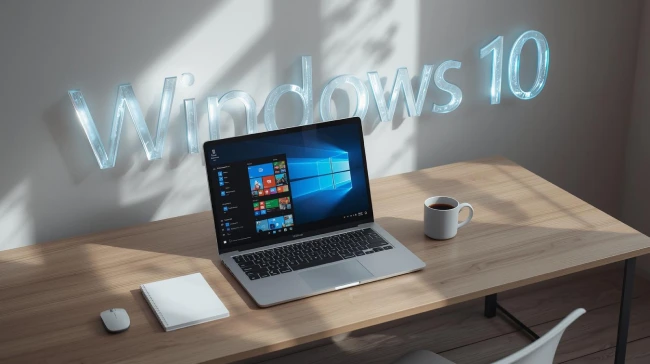
Kenapa Penting Mengetahui Versi Windows?

  1. Kompatibilitas Aplikasi: Beberapa aplikasi hanya mendukung versi tertentu dari Windows.
  2. Keamanan Sistem: Pembaruan sistem biasanya disesuaikan dengan versi Windows tertentu.
  3. Pemecahan Masalah: Mempermudah proses troubleshooting saat terjadi masalah.

Cara Mengetahui Versi Windows di Laptop

1. Menggunakan Menu Pengaturan

Langkah ini sederhana dan dapat digunakan di semua versi Windows terbaru seperti Windows 10 dan 11:

  1. Klik tombol Start atau tekan tombol Windows di keyboard Anda.
  2. Pilih Settings (Pengaturan) dengan ikon roda gigi.
  3. Masuk ke menu System.
  4. Pilih About di panel kiri.
  5. Lihat bagian Windows specifications untuk mengetahui versi, edisi, dan build dari Windows Anda.

2. Melalui Kotak Dialog “Run”

  1. Tekan tombol Windows + R untuk membuka kotak dialog Run.
  2. Ketik winver lalu tekan Enter.
  3. Sebuah jendela akan muncul menunjukkan versi dan build Windows Anda.

3. Menggunakan Command Prompt atau PowerShell

Metode ini cocok untuk pengguna yang lebih terbiasa dengan alat berbasis teks:

  1. Buka Command Prompt atau PowerShell:
    • Tekan tombol Windows dan ketik cmd atau PowerShell, lalu tekan Enter.
  2. Ketik perintah berikut:Copy codesysteminfo
  3. Cari bagian OS Name dan OS Version untuk mengetahui detail Windows Anda.

4. Melihat Informasi di Control Panel

  1. Buka Control Panel.
  2. Pilih menu System and Security.
  3. Klik System.
  4. Versi Windows Anda akan tertera di bagian atas jendela.

Kesimpulan

Mengetahui versi Windows sangat mudah dengan berbagai cara, baik melalui pengaturan, perintah teks, atau dialog sederhana. Dengan mengetahui versi Windows, Anda dapat lebih mudah mengelola laptop Anda, memastikan kompatibilitas aplikasi, dan menjaga sistem tetap aman.
TAGGED:Laptopwindows
Share
Previous Article Cara Membuat Link Affiliate di Lynk.id untuk Pendapatan Maksimal
Next Article Cara Mencairkan Uang Dari PayPal ke Rekening Bank

Populer

Shortcut PowerPoint yang Jarang Diketahui, Tapi Bikin Kerja Super Cepat
Blog Windows
Aturan TikTok Terbaru 2026, Konten Tanpa Interaksi Bisa Dibatasi
Internet
Cara Menghemat Penggunaan Baterai Saat Mudik, Dijamin Tahan Seharian
Android
Laptop Gak Ada Suara? Jangan Panik, Begini Cara Mengatasinya
Gadget
vivo V70 Resmi Rilis, Ini Spesifikasi dan Harganya
Android
Inilah Spesifikasi iPhone 17 yang Bikin Heboh Pengguna iPhone Lama
info
Cara Efektif Menghilangkan Kebisingan Suara dari Audio secara Online
Internet
Huawei Pura 70 Ultra, Spesifikasi dan Harga Resminya di Indonesia 
review

tags

2025 adsense Affiliate AI Android antivirus Aplikasi Bank baterai bisnis BSI Canva Capcut chatgpt Chrome Clipper cms cpanel cuan DANA desain digital editing video edit video email Emulator facebook filmora Fitur font foto gambar game google Google Gemini guru Harga hero HP huawei iklan Infinix instagram IOS iPad iPhone komputer konten Kreator Langganan Laptop Live lynk media sosial meta Mobile Legends Monetisasi motorola nubia one piece online Oppo PayPal PC platform Poco ponsel produk Prompt Ramadhan Redmi samsung SEO shopee smartphone Snapdragon sosial media sosmed Spotify tablet TECNO TikTok tips Video video editing video editor virus vivo web Website WhatsApp WiFi windows Windows 10 windows10 windows 11 Word wordpress Xiaomi youtube
HAZDOHAZDO
Follow US
© 2026 Hazdo.web.id. All Rights Reserved.
Welcome Back!

Sign in to your account

Username or Email Address
Password

Lost your password?