hazdo.web.id – Mengalami pesan error seperti “Tidak ada koneksi – coba lagi” atau “No Connection – Retry” saat mencoba mengunduh atau memperbarui aplikasi di Google Play Store? Meski perangkat Anda sudah terhubung ke Wi-Fi atau data seluler, Play Store kadang tetap gagal.
Masalah ini bisa sangat menjengkelkan — karena aplikasi yang Anda butuhkan tertunda atau bahkan tidak bisa diakses sama sekali.
Untungnya, Anda bisa memperbaikinya dengan beberapa langkah sederhana yang akan saya uraikan di bawah ini.
Langkah-Langkah Memperbaiki
Berikut panduan langkah demi langkah untuk mencoba mengatasi error koneksi di Play Store:
1. Periksa Koneksi Internet Anda
Pastikan perangkat Android Anda benar-benar terhubung ke internet:
- Coba buka browser dan muat sebuah situs web untuk memastikan koneksi internet aktif.
- Jika terhubung lewat Wi-Fi, coba matikan Wi-Fi dan beralih ke data seluler (atau sebaliknya) untuk memastikan bukan masalah jaringan lokal.
Jika koneksi internet stabil namun Play Store masih error, lanjut ke langkah selanjutnya.
2. Hentikan Paksa Aplikasi & Hapus Cache / Data
Sering kali, data sementara yang rusak menyebabkan Play Store gagal melakukan koneksi. Atasi dengan cara berikut:
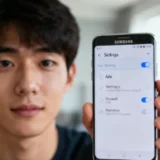
- Buka Settings (Pengaturan) → Aplikasi (Apps & notifications) → Lihat semua aplikasi → ketuk Google Play Store.
- Ketuk Force Stop (Hentikan Paksa).
- Ketuk Storage & cache (Penyimpanan & cache) → tekan Clear cache (Hapus cache) dan Clear data / Clear storage (Hapus data / Penyimpanan).
- Kembali ke daftar aplikasi, cari juga Google Play Services (Layanan Google Play) dan ulangi proses yang sama.
- Lalu muat ulang Play Store dan lihat apakah error masih muncul.
3. Cek Pengaturan Tanggal & Waktu
Ternyata, pengaturan tanggal dan waktu yang tidak benar bisa menyebabkan Play Store memunculkan error koneksi.
- Buka Settings → Sistem → Tanggal & waktu.
- Aktifkan opsi “Gunakan tanggal dan waktu jaringan” serta “Zona waktu jaringan” agar otomatis sinkron.
- Setelah itu, muat ulang aplikasi Play Store.
4. Hapus & Tambahkan Ulang Akun Google Anda
Jika langkah-langkah di atas belum berhasil, mungkin ada masalah terkait akun Google yang digunakan di perangkat:
- Buka Settings → Akun → Google → Hapus akun (Remove account).
- Setelah dihapus, restart perangkat Anda.
- Kemudian tambahkan kembali akun Google dengan membuka Settings → Akun → Tambah akun (Add account) → Google dan masuk kembali.
- Coba buka Play Store setelah proses penambahan akun selesai.
5. Perbarui Aplikasi Play Store & Layanan Google
Versi aplikasi yang usang atau bug bisa menyebabkan error koneksi:
- Di Play Store, buka profil Anda → Settings → About → Update Play Store (jika opsi tersedia).
- Pastikan juga Google Play Services diperbarui melalui Play Store atau unduh APK dari sumber tepercaya jika perlu.
- Setelah pembaruan selesai, restart perangkat dan coba lagi.
6. Reset Pengaturan Jaringan atau Lakukan Reset Pabrik
Jika semua metode di atas gagal, Anda bisa mencoba reset pengaturan jaringan:
- Buka Settings → Sistem → Reset options → Reset Wi-Fi, mobile & Bluetooth.
- Jika masih tetap gagal, opsi terakhir adalah Reset ke pengaturan pabrik (Factory reset) — tetapi sebelum melakukannya, pastikan Anda sudah backup data penting.