HAZDOHAZDO
  • Home
  • Android
  • Internet
  • Aplikasi
  • Capcut
  • Canva
  • Game
  • Windows
  • AI
    • Gambar Gratis
  • Affiliete
Search
© 2023- hazdo.web.id. All Rights Reserved.
Reading: Cara Mengatasi Kursor Tidak Bergerak di Windows 10
Share
Notification Show More
Font ResizerAa
HAZDOHAZDO
Font ResizerAa
Search
  • Home
  • Android
  • Internet
  • Aplikasi
  • Capcut
  • Canva
  • Game
  • Windows
  • AI
    • Gambar Gratis
  • Affiliete
Follow US
© 2023 hazdo.web.id. All Rights Reserved.
Gadget

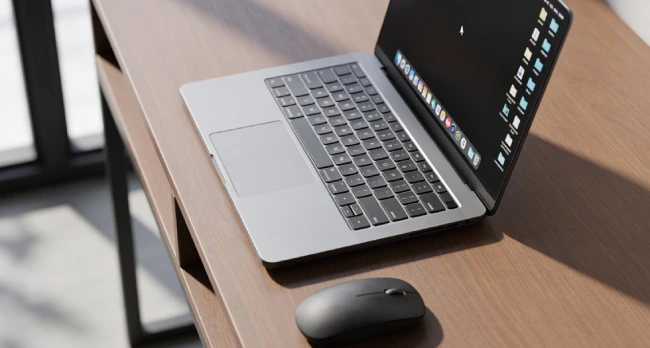
Cara Mengatasi Kursor Tidak Bergerak di Windows 10

Last updated: January 27, 2026 10:08 am
hazdo
Share
SHARE

1. Aktifkan Touchpad dengan Keyboard

Beberapa laptop memiliki tombol khusus untuk mematikan touchpad.

Contents
  • 1. Aktifkan Touchpad dengan Keyboard
  • 2. Restart Windows dengan Keyboard
  • 3. Cek Mouse Eksternal (Jika Menggunakan)
  • 4. Aktifkan Touchpad Lewat Settings (Tanpa Mouse)
  • 5. Update atau Install Ulang Driver Mouse

Langkah:

  • Tekan Fn + F6 / F7 / F9 (sesuai merek laptop)
  • Cek ikon touchpad di tombol tersebut

👉 Sering terjadi karena tidak sengaja kepencet.

2. Restart Windows dengan Keyboard

Jika kursor benar-benar mati:
Baru

itel City 200

4GB | 128GB

Rp 1.599.000
Beli Sekarang
Baru

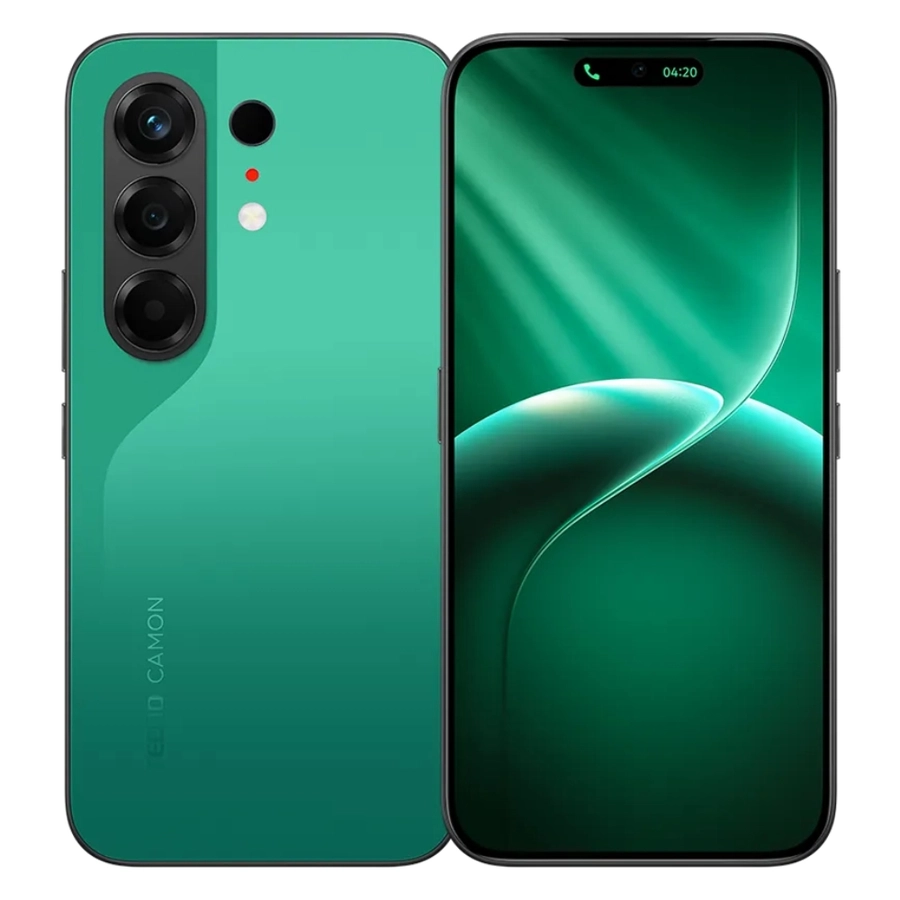
TECNO Camon 50

8GB | 128GB

Rp 3.799.000
Beli Sekarang
Baru

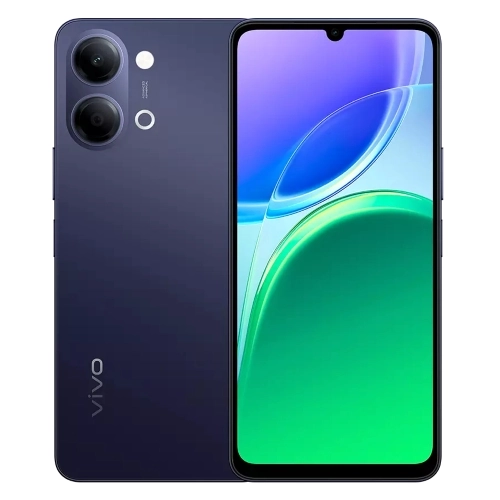
VIVO Y05

4GB | 64GB

Rp 1.899.000
Beli Sekarang
Baru

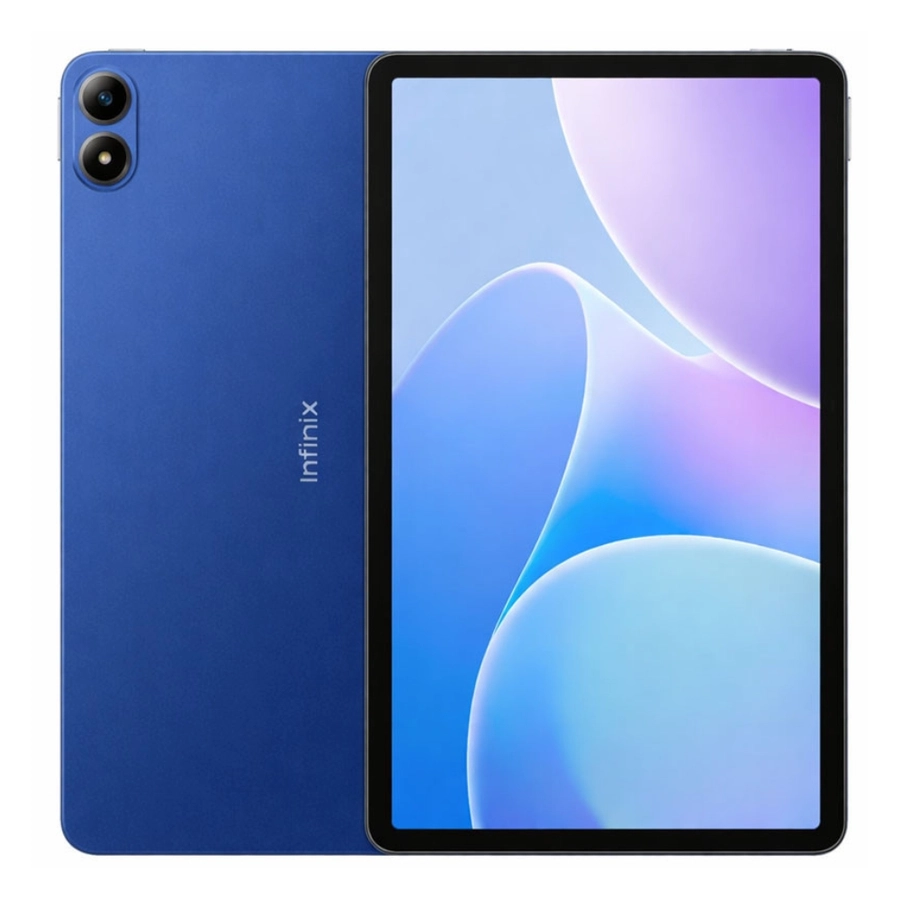
Infinix XPAD 30E

4GB | 128GB

Rp 2.499.000
Beli Sekarang
Baru

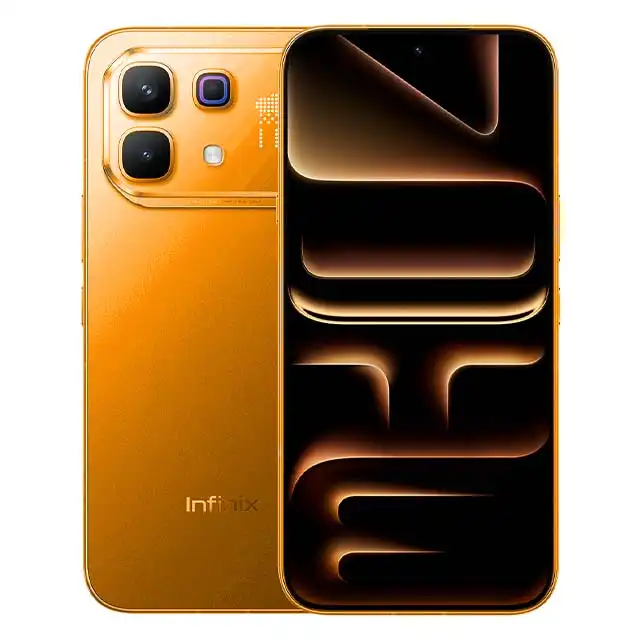
Infinix Note 60 Pro 5G

8GB | 256GB

Rp 5.499.000
Beli Sekarang
Baru

Infinix Note 60

8GB | 256GB

Rp 4.099.000
Beli Sekarang

Langkah:

  • Tekan Ctrl + Alt + Delete
  • Pilih Restart menggunakan tombol Tab + Enter

👉 Ini solusi tercepat untuk bug sementara.

3. Cek Mouse Eksternal (Jika Menggunakan)

  • Cabut mouse USB
  • Colokkan ke port USB lain
  • Coba mouse lain jika tersedia

👉 Port USB bermasalah bisa bikin mouse tidak terbaca.

4. Aktifkan Touchpad Lewat Settings (Tanpa Mouse)

Langkah:

  1. Tekan Windows + I
  2. Tekan Tab → pilih Devices
  3. Pilih Touchpad
  4. Pastikan status On

👉 Banyak pengguna tidak sadar touchpad mereka nonaktif.

5. Update atau Install Ulang Driver Mouse

Driver rusak adalah penyebab paling umum.

Langkah:

  1. Tekan Windows + X
  2. Pilih Device Manager
  3. Masuk ke Mice and other pointing devices
  4. Klik kanan → Update driver
  5. Jika perlu, pilih Uninstall, lalu restart

👉 Windows akan menginstal ulang driver otomatis.
Previous Page123Next Page
TAGGED:Laptop
Share
Previous Article Redmi Note 15 Pro+ 5G Layak Dibeli 2026? ini Fitur Unggulan
Next Article 30 Shortcut Microsoft Word 365 Biar Kerja Lebih Cepat

Populer

Cara Membuat Konten Infografis dengan AI Auto Cuan
Internet
Alasan Kamu Harus Beli Infinix Note 60 5G Sekarang Juga
Android
Redmi A7 Pro Resmi Rilis! Cocok Dipakai Saat Mudik Lebaran
Gadget
Fitur Unggulan Infinix Note 60 Pro 5G yang Bikin Worth It
Gadget
5 Prompt Foto Couple Muslim untuk Ucapan Ramadhan 2026
Internet

Populer Tag

2025 adsense Affiliate AI Android antivirus Aplikasi Bank baterai bisnis BSI Canva Capcut chatgpt Chrome Clipper cms cpanel cuan DANA desain digital editing video edit video email Emulator excel facebook filmora Fitur font foto gambar game Gemini AI google Google Gemini gratis guru Harga hero HP huawei iklan Infinix instagram IOS iPhone komputer konten Kreator Langganan Laptop Live lynk media sosial meta Mobile Legends Monetisasi motorola one piece online Oppo PayPal PC platform ponsel powerpoint produk Prompt Ramadhan Redmi samsung SEO shopee smartphone Snapdragon sosial media sosmed Spotify tablet TikTok tips tools Video video editing video editor virus vivo web Website WhatsApp windows Windows 10 windows10 windows 11 Word wordpress Xiaomi youtube
HAZDOHAZDO
Follow US
© 2026 Hazdo.web.id. All Rights Reserved.
Welcome Back!

Sign in to your account

Username or Email Address
Password

Lost your password?