HAZDOHAZDO
  • Home
  • Android
  • Internet
  • Aplikasi
  • Capcut
  • Canva
  • Game
  • Windows
  • AI
    • Gambar Gratis
  • Affiliete
Search
© 2023- hazdo.web.id. All Rights Reserved.
Reading: Cara Mematikan Windows Defender
Share
Notification Show More
Font ResizerAa
HAZDOHAZDO
Font ResizerAa
Search
  • Home
  • Android
  • Internet
  • Aplikasi
  • Capcut
  • Canva
  • Game
  • Windows
  • AI
    • Gambar Gratis
  • Affiliete
Follow US
© 2023 hazdo.web.id. All Rights Reserved.
Game

Cara Mematikan Windows Defender

Last updated: August 13, 2021 9:43 pm
hazdo
Share
SHARE

hazdo.web.id – Windows Defender, sebelumnya dikenal sebagai Microsoft SpyWare, merupakan perangkat lunak dari Microsoft untuk melindungi sistem operasi Microsoft Windows dari perangkat pengintai (spyware).

Pada Windows 8 dan Windows 10, perangkat lunak ini ditingkatkan menjadi program antivirus menggantikan Microsoft Security Essentials


Meski begitu, kadang kala pengguna harus mematikan Windows Defender karena beberapa hal. Misalnya, meng-install program atau perangkat lunak yang aksesnya diblok oleh anti-virus.

Mematikan anti-virus Windows Defender untuk sementara waktu dirasa perlu, terkadang untuk kebutuhan install software.

Bagaimana Cara Mematikan Windows Defender?


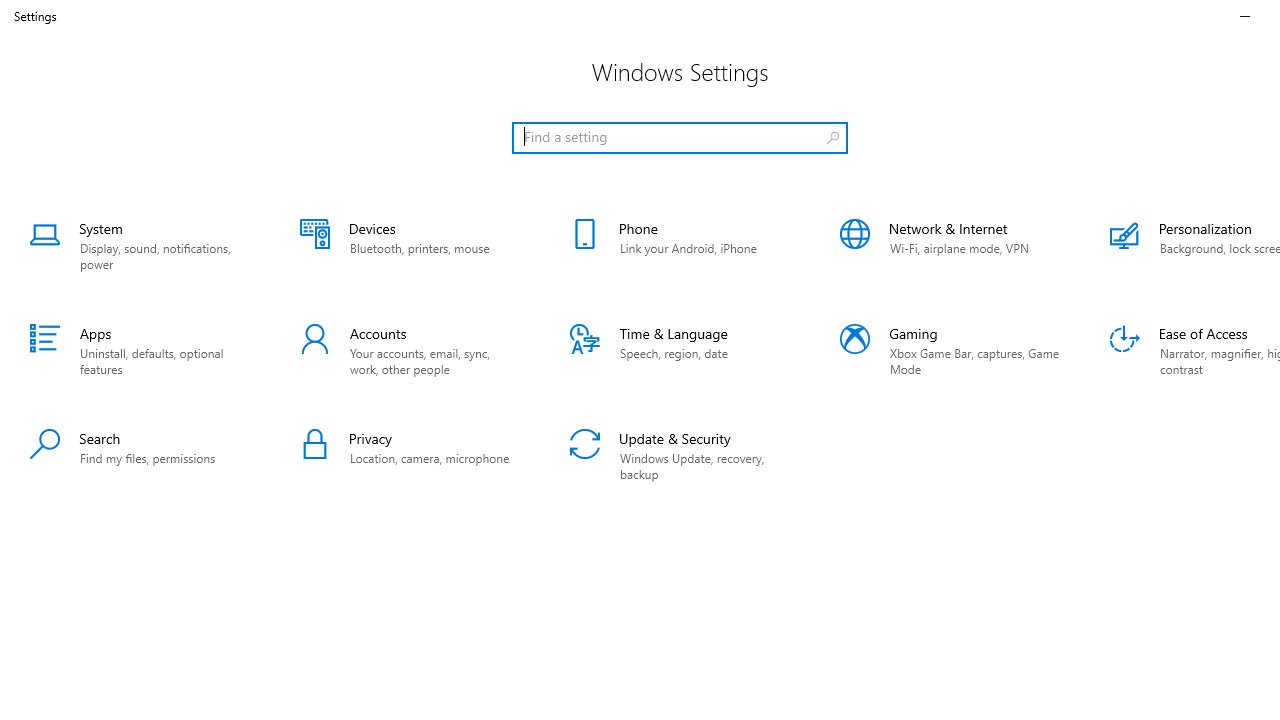
  1. Akses Windows Defender
    Mengakses Windows Defender dapat dilakukan dalam beberapa langkah. Yang paling mudah, ketik “Windows Defender” dalam menu pencarian.Windows settings
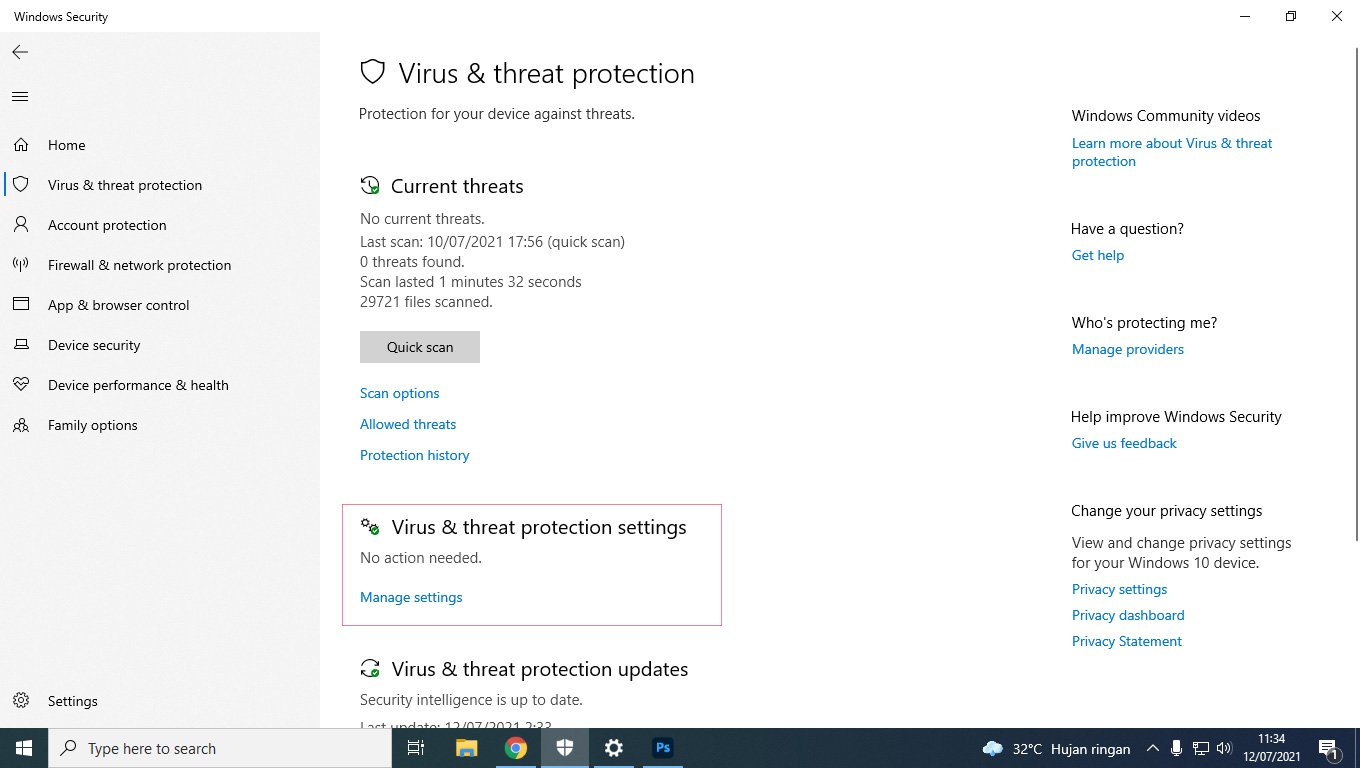
  2. Buka Menu “Virus & Threat Protection”Pilih “Manage Settings” kemudian rubah “realtime-protection” menjadi Off.
  3. Ubah semua pengaturan menjadi OffSelain real-time protection, pengguna juga harus menonaktifkan semua pilihan didalam menu. Seperti “Cloud-Delivered protection”, “Automatic Sample Submission”, dan “Tamper Protection”.
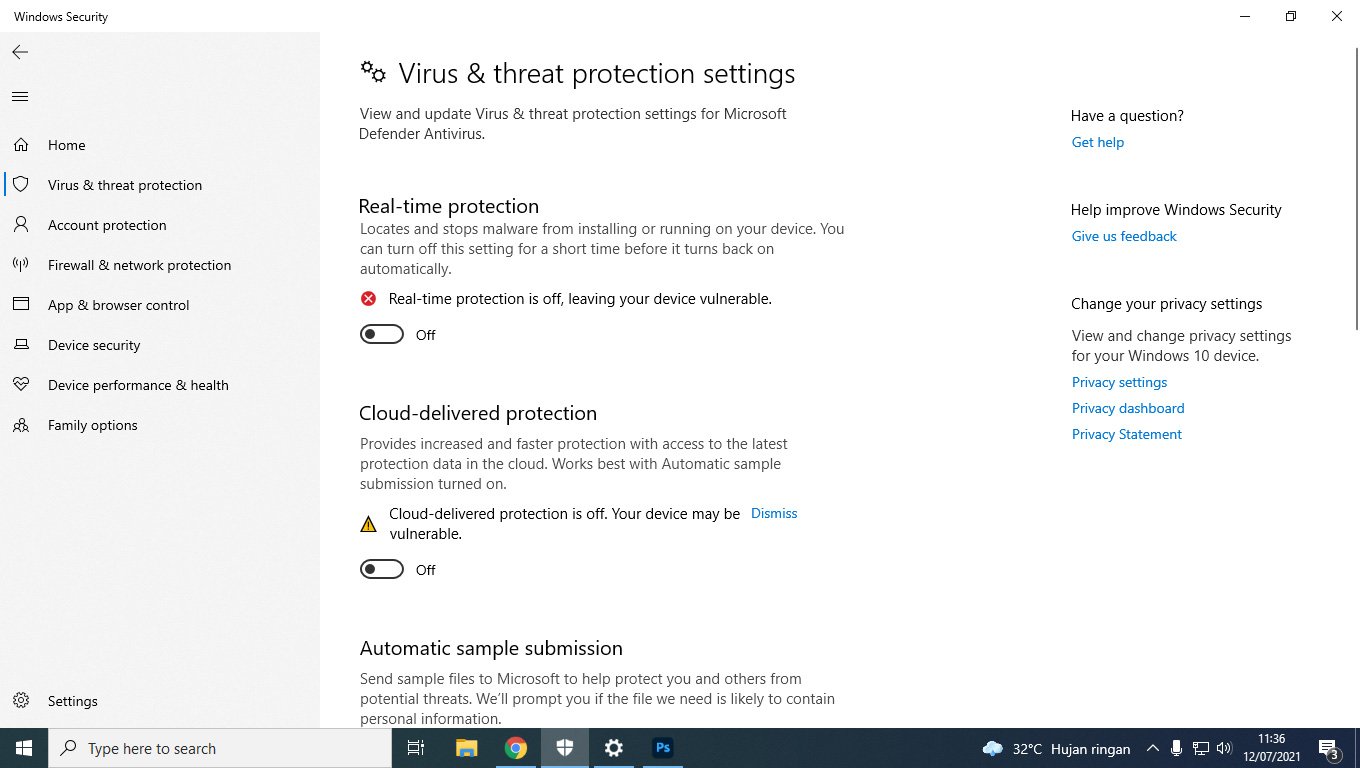
Cuku mudah bukan? Setelah selesai melakukan instalasi, jangan lupa untuk memberikan daftar putih atau whitelist ke program tersebut. Ini dilakukan agar pengguna dapat mengaktifkan kembali Windows Defender.

Apabila cara diatas program yang diinginkan masih belum bisa di-instal, pengguna harus menonaktifkan fitur App & Browser Control.

Bagaimana caranya? fitur tersebut berada di menu Windows Security. Pengguna hanya tinggal mencari dengan kata kunci tersebut.

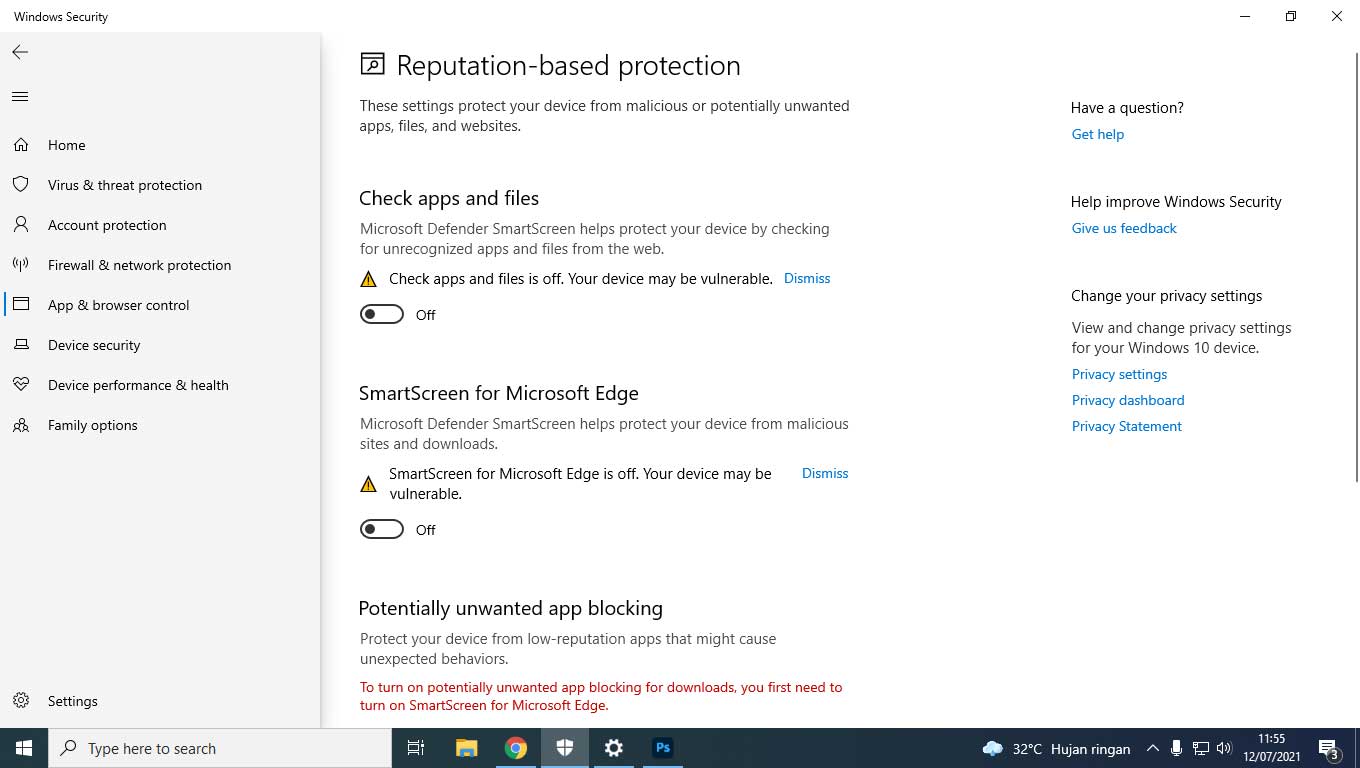
Setelah masuk ke menu Windows Security, silahkan pilih “App & Browser Control”, masuk ke menu “Reputation-based protection settings” kemudian nonaktifkan beberapa fitur berikut:

  • Chek apps and files – Off
  • Smartscreen for Microsoft Edge – Off
  • Potentially unwanted app blocking – Off
  • SmartScreen for Microsoft apps. – Off
menonaktifkan windows defender terupdate

TAGGED:antivirus
Share
Previous Article Cara Membatalkan Email Terkirim di Gmail
Next Article Cara Mematikan Update Windows 10

Populer

Kenapa Video Clipper Sepi View? Begini Cara Memperbaikinya
Internet
Cara Counter Uranus Mobile Legends Terbaru, Auto Tumbang
Game
Redmi Note 15 Pro 5G Layak Dibeli 2026? ini Fitur Unggulan
Gadget
Redmi Note 15 Pro+ 5G Layak Dibeli 2026? ini Fitur Unggulan
Android Gadget
Cara Aktifkan Nomor Telkomsel yang Masa Tenggangnya Habis
Internet

Populer Tag

2025 adsense Affiliate AI Android antivirus Aplikasi Bank baterai bisnis BSI cacpcut Canva Capcut chatgpt Chrome Clipper cms cpanel cuan DANA desain digital editing video edit video email Emulator excel facebook filmora Fitur font foto gambar game Gemini AI google Google Gemini guru Harga hero HP huawei iklan instagram install IOS iPhone iphone17 kerja komputer konten Kreator Langganan Laptop Live lynk media sosial meta Mobile Legends Monetisasi online Oppo PayPal PC platform ponsel powerpoint produk promosi Prompt Ramadhan Redmi samsung SEO shopee smartphone sosial media sosmed Spotify tablet TikTok tips tools Video video editing video editor virus vivo web Website WhatsApp windows Windows 10 windows10 windows 11 Word wordpress Xiaomi youtube
HAZDOHAZDO
Follow US
© 2025 Hazdo.web.id. All Rights Reserved.
Welcome Back!

Sign in to your account

Username or Email Address
Password

Lost your password?