HAZDOHAZDO
  • Home
  • Android
  • Internet
  • Aplikasi
  • Capcut
  • Canva
  • Game
  • Windows
  • AI
    • Gambar Gratis
  • Affiliete
Search
© 2023- hazdo.web.id. All Rights Reserved.
Reading: Cara Membuat Video Cinematic Seperti Film
Share
Notification Show More
Font ResizerAa
HAZDOHAZDO
Font ResizerAa
Search
  • Home
  • Android
  • Internet
  • Aplikasi
  • Capcut
  • Canva
  • Game
  • Windows
  • AI
    • Gambar Gratis
  • Affiliete
Follow US
© 2023 hazdo.web.id. All Rights Reserved.
Filmora

Cara Membuat Video Cinematic Seperti Film

Last updated: December 3, 2020 8:05 pm
hazdo
Share
SHARE

hazdo.web.id – Hari ini kita akan membahas bagaimana cara membuat video cinematik sehingga tampilan seperti movie. Dalam proses pengeditan kita masih akan menggunakan software filmora.

Contents
  • Langkah-langkah Persiapan
  • Langkah-langkah Pembuatan
    • Penutup

Video Cinematik itu apa???  Menurut saya video cinematik itu tampilan video yang menyerupai seperti tampilan bioskop. Tampilan yang menonjolkan satu titik sehingga penonton bisa fokus untuk menonton.

cinematik11

Langkah-langkah Persiapan

1. Rekaman video.

2. Software Wondershare Filmora 7.8.1

Langkah-langkah Pembuatan

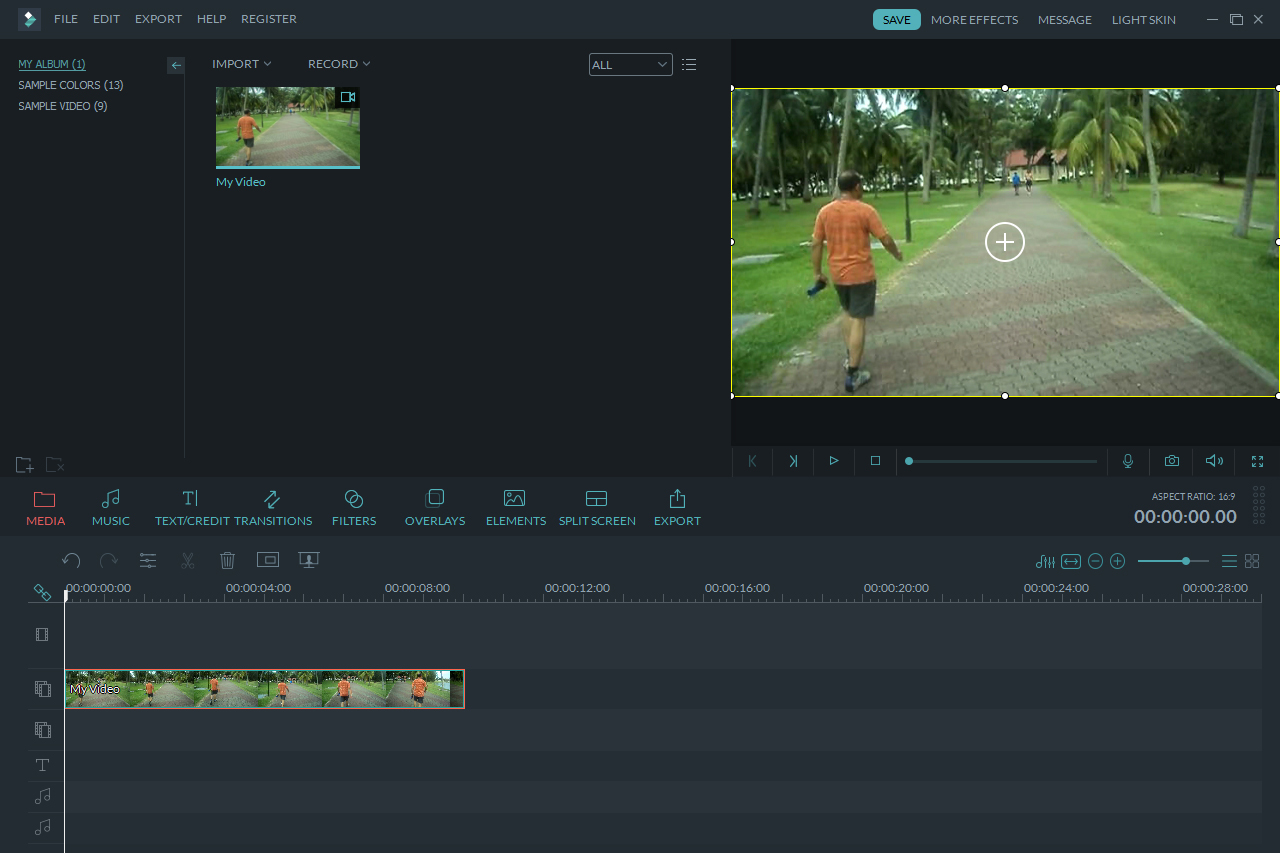
1. Jalankan Filmora, Lalu import video.

Baru

TECNO Camon 50

8GB | 128GB

Rp 3.799.000
Beli Sekarang
Baru

VIVO Y05

4GB | 64GB

Rp 1.899.000
Beli Sekarang
Baru

Infinix XPAD 30E

4GB | 128GB

Rp 2.499.000
Beli Sekarang
Baru

Infinix Note 60 Pro 5G

8GB | 256GB

Rp 5.499.000
Beli Sekarang
Baru

Infinix Note 60

8GB | 256GB

Rp 4.099.000
Beli Sekarang

2. Tariklah video ke area Time Line.

cinematik3

3. Ubah Ratio atau ukuran layar video. klik kanan > pilih Advanced Edit.

4. Akan Muncul Menu PIP Edit. Pilih efext urutan kedua. Double Klik untuk mengatifkan efect.

cinematik44

5. Berikutnya kita turunkan Poin Height. Turunkan menjadi 0.75 poin.

6. Nah otomatis akan muncul kotak Hitam di Bagian Top dan Bottom dalam video.

7. Klik Ok untuk mengaktifkan Efect.

Selesai, Itulah cara sederhana untuk membuat tampilan seperti layar di bioskop.

Penutup

Bagi anda yang ingin memberikan effect tambahan lainnya di video seperti Coloring video, anda dapat membaca di tutorial sebelumnya.

Baca Juga :Coloring Video Menggunakan Filmora. 

Semoga bermanfaat dan sampai berjumpa di tutorial berikutnya.

TAGGED:video editor
Share
Previous Article Cara Menampilkan Tautan Account Sosmed di Video
Next Article Cara Membuat Outro Video di Filmora

Populer

Fitur Unggulan Infinix XPad Edge yang Bikin Kerja Semakin Cepat
Gadget
Windows Defender Mengganggu? Ini Cara Mematikannya
Windows
Cara Setting Video iPhone 17 Series Agar Tidak Pecah di Sosmed
Gadget
5 Prompt Foto Couple Muslim untuk Ucapan Ramadhan 2026
Internet
30 Shortcut Microsoft Word 365 Biar Kerja Lebih Cepat
Windows

Populer Tag

2025 adsense Affiliate AI Android antivirus Aplikasi Assistant Bank baterai bisnis BSI Canva Capcut chatgpt Chrome Clipper cms cpanel cuan DANA desain digital editing video edit video email Emulator excel facebook filmora Fitur font foto gambar game gemini google Google Gemini guru Harga hero HP huawei iklan Infinix instagram IOS iPhone kerja komputer konten Kreator Langganan Laptop Live lynk media sosial meta Mobile Legends Monetisasi one piece online Oppo PayPal PC platform ponsel powerpoint produk promosi Prompt Ramadhan Redmi samsung SEO shopee smartphone sosial media sosmed Spotify tablet TikTok tips tools Video video editing video editor virus vivo web Website WhatsApp windows Windows 10 windows10 windows 11 Word wordpress Xiaomi youtube
HAZDOHAZDO
Follow US
© 2026 Hazdo.web.id. All Rights Reserved.
Welcome Back!

Sign in to your account

Username or Email Address
Password

Lost your password?