HAZDOHAZDO
  • Home
  • Android
  • Internet
  • Aplikasi
  • Capcut
  • Canva
  • Game
  • Windows
  • AI
    • Gambar Gratis
  • Affiliete
Search
© 2023- hazdo.web.id. All Rights Reserved.
Reading: Cara Mengatasi Masalah Umum pada Windows 10 dengan Mudah
Share
Notification Show More
Font ResizerAa
HAZDOHAZDO
Font ResizerAa
Search
  • Home
  • Android
  • Internet
  • Aplikasi
  • Capcut
  • Canva
  • Game
  • Windows
  • AI
    • Gambar Gratis
  • Affiliete
Follow US
© 2023 hazdo.web.id. All Rights Reserved.
Windows

Cara Mengatasi Masalah Umum pada Windows 10 dengan Mudah

hazdo
Last updated: April 26, 2023 11:56 am
hazdo
Share
SHARE

hazdo.web.id – Windows 10 adalah salah satu sistem operasi yang paling populer digunakan di seluruh dunia. Meskipun begitu, Windows 10 juga memiliki beberapa masalah yang sering dialami oleh penggunanya.

Masalah ini bisa berkisar dari kesalahan sederhana hingga masalah yang lebih serius seperti crash atau blue screen.
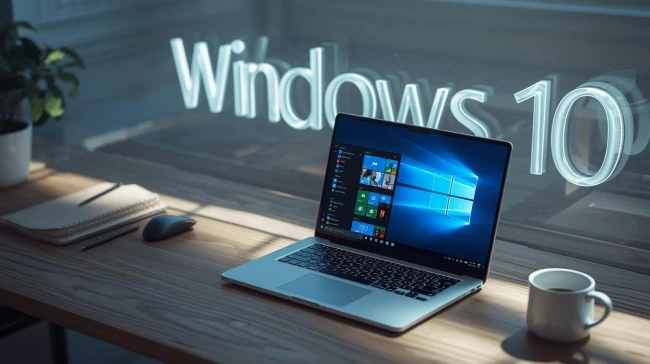
Berikut adalah beberapa masalah umum pada Windows 10 dan cara mudah mengatasinya.

  1. Lambatnya Kinerja Komputer

Salah satu masalah umum pada Windows 10 adalah lambatnya kinerja komputer. Hal ini bisa disebabkan oleh berbagai faktor seperti jumlah aplikasi yang terlalu banyak atau penggunaan hard disk yang penuh. Untuk mengatasi masalah ini, Anda bisa melakukan beberapa hal seperti:

  • Menghapus program atau aplikasi yang tidak diperlukan.
  • Membersihkan hard disk dengan menghapus file yang tidak dibutuhkan atau menggunakan aplikasi pihak ketiga seperti CCleaner.
  • Menambah RAM atau memori komputer.
  1. Blue Screen atau Crash

Blue screen atau crash adalah masalah umum yang bisa terjadi pada Windows 10. Biasanya masalah ini disebabkan oleh kesalahan sistem atau driver yang tidak kompatibel. Untuk mengatasi masalah ini, Anda bisa melakukan beberapa hal seperti:

  • Memperbarui driver ke versi terbaru.
  • Melakukan pemulihan sistem dengan menggunakan fitur System Restore.
  • Menginstal ulang sistem operasi Windows 10.
  1. Tidak Bisa Membuka Aplikasi

Masalah ini sering terjadi pada Windows 10 di mana pengguna tidak dapat membuka aplikasi tertentu. Hal ini bisa disebabkan oleh berbagai faktor seperti file aplikasi yang rusak atau kesalahan sistem. Untuk mengatasi masalah ini, Anda bisa melakukan beberapa hal seperti:

  • Menjalankan Windows 10 troubleshooter untuk mencari dan memperbaiki masalah pada sistem.
  • Memperbarui aplikasi ke versi terbaru.
  • Menginstal ulang aplikasi yang bermasalah.
12Next Page
TAGGED:Aplikasiwindows10
Share
Previous Article Tutorial Edit Video dengan Capcut, Cara Mudah Membuat Konten Kreatif
Next Article Cara Sederhana Mengatasi Laptop yang Tidak Bisa Connect ke Jaringan Wi-Fi

Populer

Video TikTok Stuck 200 View? Ini Penyebab dan Cara Mengatasinya
Internet
Wajib Punya! Ini Tools Konten Kreator 2026 untuk Bikin Konten
Internet
Cara Masuk BIOS Semua di Semua Merk Laptop, Lengkap untuk Pemula
Computer
Cara Termudah Download Video Sosial Media Kualitas HD
Internet
Akun Affiliate Belum Pecah Telur? Ini Cara Tercepat Agar Mulai Dapat Komisi
Affiliete
Format Prompt Siap Pakai Untuk Tingkatkan Penjualan TikTok Affiliate
Internet
5 Rekomendasi HP 2 Jutaan Terbaik Desember 2025
Android
iQOO 15 Sebanding dengan Harganya? Cek Kelebihan dan Kekurangannya
Android

Populer Tag

2025 adsense Affiliate AI Android antivirus Aplikasi Bank bisnis BSI cacpcut Canva Capcut chatgpt Chrome cms cpanel cuan desain digital e-commerce editing video edit video email excel facebook file film filmora Fitur font foto gambar game google Google Gemini guru Harga hero HP iklan instagram install IOS iPhone komputer konten Kreator Langganan Laptop Live lynk media sosial meta Mobile Legends Monetisasi motorola online Oppo PayPal PC pdf platform ponsel powerpoint produk Ramadhan Redmi samsung SEO shopee situs smartphone sosial media sosmed Spotify streaming tablet Template TikTok tips tools Undangan Digital Video video editing video editor viral virus vivo web Website WhatsApp windows Windows 10 windows10 windows 11 Word wordpress Xiaomi youtube
HAZDOHAZDO
Follow US
© 2025 Hazdo.web.id. All Rights Reserved.
Welcome Back!

Sign in to your account

Username or Email Address
Password

Lost your password?