HAZDOHAZDO
  • Home
  • Android
  • Internet
  • Aplikasi
  • Capcut
  • Canva
  • Game
  • Windows
  • AI
    • Gambar Gratis
  • Affiliete
Search
© 2023- hazdo.web.id. All Rights Reserved.
Reading: Cara Membagi Partisi dan Membuat Drive Baru di Windows 10 dan 11 Tanpa Ribet
Share
Notification Show More
Font ResizerAa
HAZDOHAZDO
Font ResizerAa
Search
  • Home
  • Android
  • Internet
  • Aplikasi
  • Capcut
  • Canva
  • Game
  • Windows
  • AI
    • Gambar Gratis
  • Affiliete
Follow US
© 2023 hazdo.web.id. All Rights Reserved.
Windows

Cara Membagi Partisi dan Membuat Drive Baru di Windows 10 dan 11 Tanpa Ribet

hazdo
Last updated: November 30, 2024 11:50 am
hazdo
Share
SHARE

hazdo.web.id – Membuat drive baru di Windows adalah langkah yang sangat berguna untuk mengatur file dan data Anda agar lebih terorganisir.

Contents
  • Apa Itu Drive Baru?
  • Langkah-Langkah Membuat Drive Baru di Windows 10 dan 11
    • 1. Buka Disk Management
    • 2. Pilih Drive yang Akan Dibagi
    • 3. Buat Drive Baru
    • 4. Verifikasi Drive Baru

Anda bisa memisahkan file kerja, hiburan, atau data penting lainnya ke dalam drive terpisah.
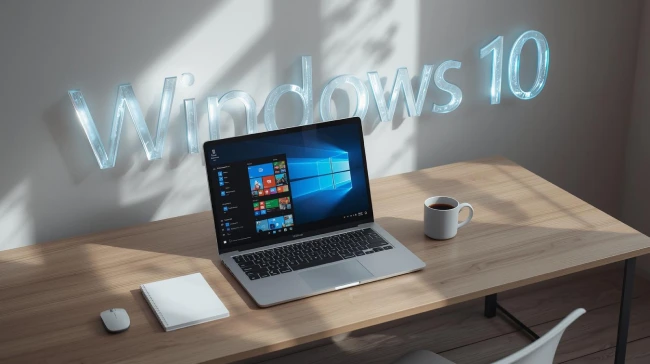
Proses ini sederhana dan bisa dilakukan tanpa memerlukan perangkat lunak tambahan. Berikut panduan lengkap untuk Windows 10 dan 11.

Apa Itu Drive Baru?

Drive baru adalah partisi pada hard disk yang dipisahkan dari partisi lainnya. Partisi ini bertindak seperti disk terpisah meskipun secara fisik tetap menggunakan hard disk yang sama. Dengan membuat drive baru, Anda dapat:

  • Mengelola file secara terstruktur.
  • Memisahkan sistem operasi dari file personal.
  • Menyiapkan ruang untuk sistem dual-boot atau cadangan data.

Langkah-Langkah Membuat Drive Baru di Windows 10 dan 11

1. Buka Disk Management

  1. Klik kanan pada ikon Start (atau tekan tombol Windows + X).
  2. Pilih Disk Management dari menu yang muncul.
    • Anda akan melihat daftar semua partisi dan drive yang tersedia.

2. Pilih Drive yang Akan Dibagi

  1. Klik kanan pada partisi utama (biasanya C:).
  2. Pilih Shrink Volume.
  3. Masukkan ukuran yang ingin Anda alokasikan untuk drive baru (dalam MB), kemudian klik Shrink.

3. Buat Drive Baru

  1. Setelah proses penyusutan selesai, Anda akan melihat ruang yang tidak teralokasikan (Unallocated Space).
  2. Klik kanan pada ruang tersebut, lalu pilih New Simple Volume.
  3. Ikuti wizard yang muncul:
    • Tentukan ukuran partisi (biarkan default jika ingin menggunakan semua ruang).
    • Pilih huruf drive (misalnya D:, E:, dll.).
    • Format drive dengan sistem file NTFS (disarankan).
  4. Klik Finish untuk menyelesaikan proses.

4. Verifikasi Drive Baru

  1. Buka File Explorer (tekan Windows + E).
  2. Anda akan melihat drive baru yang sudah siap digunakan.
12Next Page
TAGGED:Windows 10windows 11
Share
Previous Article Cara Membuat Bahan Ajar Otomatis dengan Edcafe AI untuk membantu Guru
Next Article Baterai HP Lama Terisi Saat Dicas? Ini 8 Penyebabnya dan Cara Mengatasinya

Populer

Cara Monetize TikTok Tanpa Jualan yang Terbukti Menghasilkan Uang
Internet
Format Prompt Siap Pakai Untuk Tingkatkan Penjualan TikTok Affiliate
Internet
5 Rekomendasi HP 2 Jutaan Terbaik Desember 2025
Android
Video TikTok Stuck 200 View? Ini Penyebab dan Cara Mengatasinya
Internet
10 Prompt Gemini AI untuk Membuat Foto Musim Dingin yang Realistis
Internet
Cara Masuk BIOS Semua di Semua Merk Laptop, Lengkap untuk Pemula
Computer
Wajib Punya! Ini Tools Konten Kreator 2026 untuk Bikin Konten
Internet
Cara Termudah Download Video Sosial Media Kualitas HD
Internet

Populer Tag

2025 adsense Affiliate AI Android antivirus Aplikasi Bank bisnis BSI cacpcut Canva Capcut chatgpt Chrome cms cpanel cuan desain digital e-commerce editing video edit video email excel facebook file film filmora Fitur font foto gambar game google Google Gemini guru Harga hero HP iklan instagram install IOS iPhone komputer konten Kreator Langganan Laptop Live lynk media sosial meta Mobile Legends Monetisasi motorola online Oppo PayPal PC pdf platform ponsel powerpoint produk Ramadhan Redmi samsung SEO shopee situs smartphone sosial media sosmed Spotify streaming tablet Template TikTok tips tools Undangan Digital Video video editing video editor viral virus vivo web Website WhatsApp windows Windows 10 windows10 windows 11 Word wordpress Xiaomi youtube
HAZDOHAZDO
Follow US
© 2025 Hazdo.web.id. All Rights Reserved.
Welcome Back!

Sign in to your account

Username or Email Address
Password

Lost your password?