
9 November 2026 Monday
HAZDO
No Result
View All Result
  • Beranda
  • Internet
  • Aplikasi
  • Windows
  • Gadget
  • Prompt
    • Master Prompt Konten
    • kumpulan prompt
  • AI
  • Beranda
  • Internet
  • Aplikasi
  • Windows
  • Gadget
  • Prompt
    • Master Prompt Konten
    • kumpulan prompt
  • AI
No Result
View All Result
HAZDO
No Result
View All Result
Home Game

Cara Mentransfer Foto dari Android ke iPhone

hazdo by hazdo
2 December 2024
in Game
Cara Mengatasi HP Nge-lag dengan Mudah, Kembalikan Performa Maksimal

hazdo.web.id – Beralih dari Android ke iPhone sering kali menimbulkan pertanyaan tentang cara memindahkan data penting, termasuk foto. Untungnya, ada beberapa metode yang dapat Anda gunakan untuk mentransfer foto dengan mudah dan aman.

Berikut adalah panduan langkah demi langkah.
READ ALSO

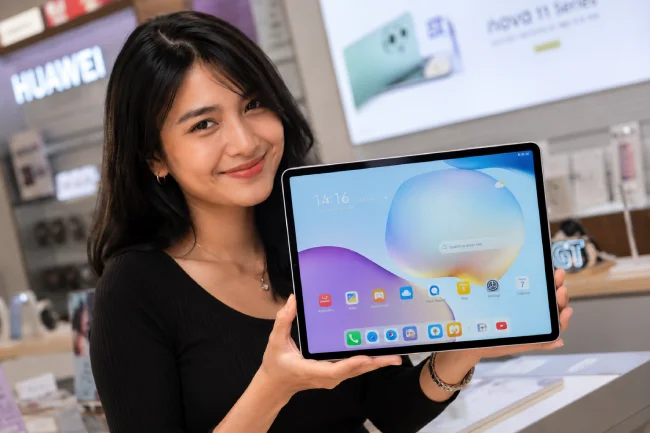
Huawei MatePad 11.5, Ini Fitur Unggulan yang Cocok untuk Kerja dan Kuliah

Huawei MatePad 11.5, Ini Fitur Unggulan yang Cocok untuk Kerja dan Kuliah

16 July 2026
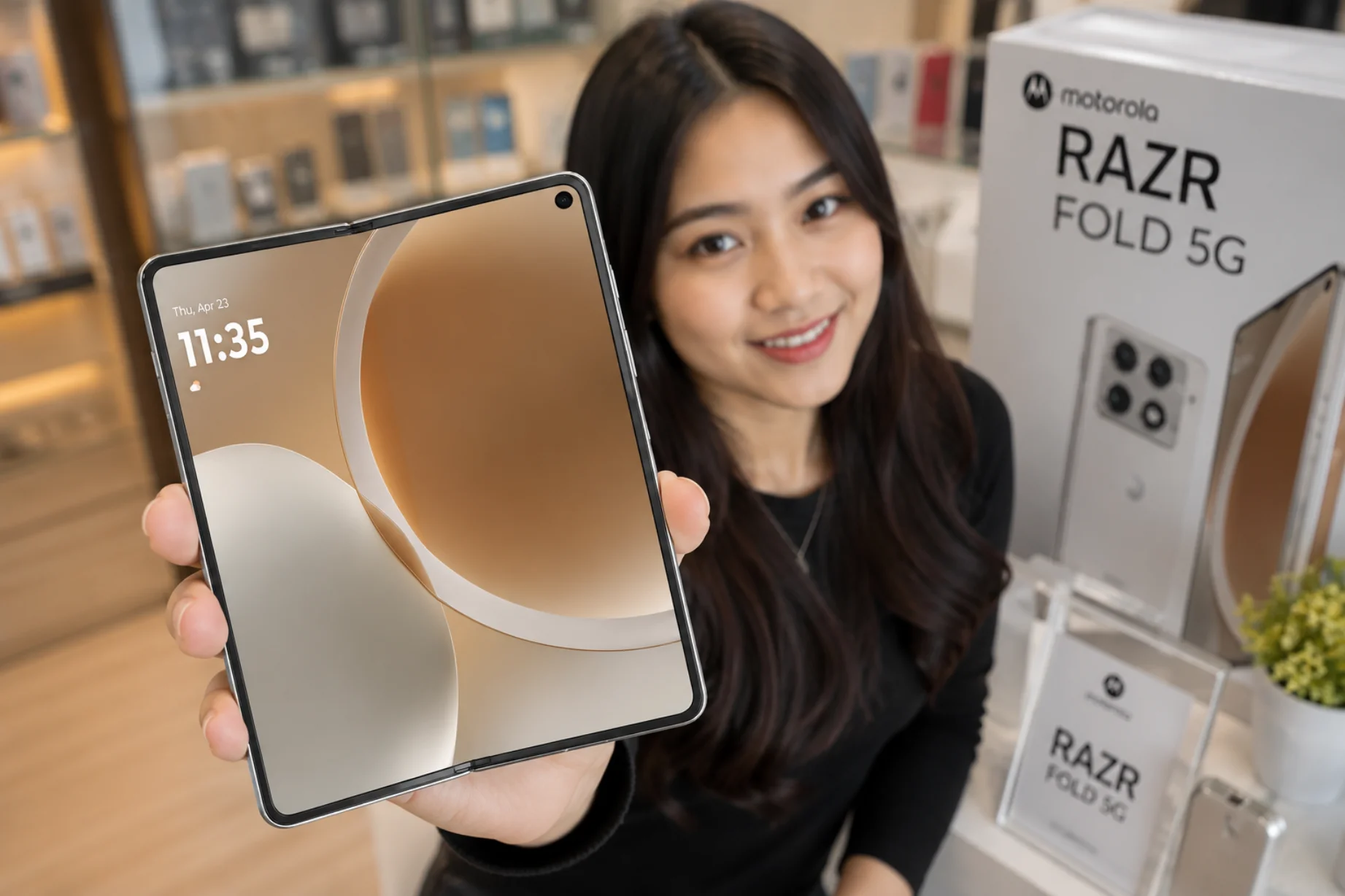
Motorola Razr Fold 5G Resmi Rilis, Ini Fitur Unggulan Andalannya

Motorola Razr Fold 5G Resmi Rilis, Ini Fitur Unggulan Andalannya

14 July 2026

1. Menggunakan Google Photos

Google Photos adalah cara sederhana untuk mentransfer foto antar perangkat.

  1. Di Ponsel Android:
    • Unduh dan buka aplikasi Google Photos.
    • Masuk dengan akun Google dan aktifkan fitur Backup & Sync.
    • Tunggu hingga semua foto terunggah ke Google Photos.
  2. Di iPhone:
    • Unduh aplikasi Google Photos dari App Store.
    • Masuk dengan akun Google yang sama, dan semua foto Anda akan tersedia untuk diakses.

Kelebihan: Tidak memerlukan kabel dan dapat menyimpan foto sebagai cadangan cloud.
Kekurangan: Membutuhkan koneksi internet yang stabil.

2. Menggunakan Aplikasi Move to iOS

Move to iOS adalah aplikasi resmi dari Apple untuk mentransfer data dari Android ke iPhone.

  1. Persiapkan Perangkat:
    • Unduh aplikasi Move to iOS di Android.
    • Di iPhone baru, pilih opsi Move Data from Android saat proses pengaturan awal.
  2. Hubungkan Kedua Perangkat:
    • Masukkan kode unik yang ditampilkan di iPhone ke aplikasi Move to iOS di Android.
    • Pilih Photos sebagai data yang akan ditransfer, lalu tunggu hingga proses selesai.

Catatan: Aplikasi ini hanya dapat digunakan saat pertama kali mengatur iPhone.

3. Menggunakan Kabel USB dan Komputer

Metode ini menggunakan komputer sebagai perantara.

  1. Salin Foto dari Android ke Komputer:
    • Hubungkan ponsel Android ke komputer menggunakan kabel USB.
    • Buka folder penyimpanan Android, cari foto, dan salin ke folder di komputer.
  2. Transfer Foto ke iPhone:
    • Hubungkan iPhone ke komputer menggunakan kabel USB.
    • Gunakan aplikasi iTunes atau Finder (untuk macOS) untuk menyinkronkan foto ke iPhone.

Kelebihan: Tidak membutuhkan koneksi internet.
Kekurangan: Membutuhkan perangkat tambahan (komputer).

4. Menggunakan Aplikasi Pihak Ketiga

Beberapa aplikasi seperti Send Anywhere, SHAREit, atau Zapya memungkinkan transfer foto dengan cepat:

  1. Unduh aplikasi di kedua perangkat.
  2. Hubungkan perangkat melalui jaringan Wi-Fi yang sama.
  3. Pilih foto yang ingin ditransfer, lalu kirimkan ke iPhone.

Catatan: Pastikan kedua perangkat memiliki ruang penyimpanan yang cukup.
Page 1 of 2
12Next
Tags: AndroidiPhone

Artikel Terkait

Huawei MatePad 11.5, Ini Fitur Unggulan yang Cocok untuk Kerja dan Kuliah
Game

Huawei MatePad 11.5, Ini Fitur Unggulan yang Cocok untuk Kerja dan Kuliah

16 July 2026
Motorola Razr Fold 5G Resmi Rilis, Ini Fitur Unggulan Andalannya
Game

Motorola Razr Fold 5G Resmi Rilis, Ini Fitur Unggulan Andalannya

14 July 2026
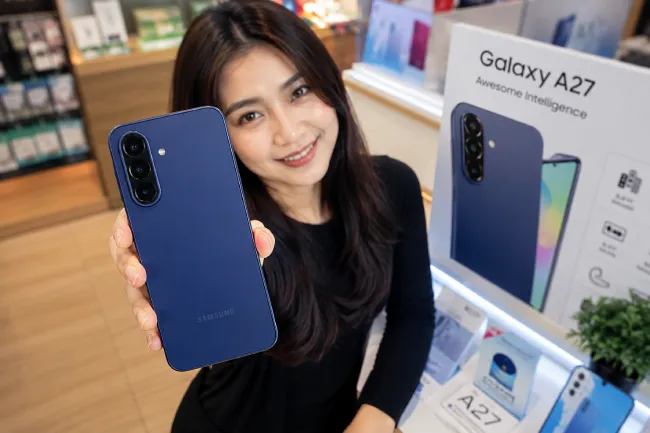
Samsung Galaxy A27 5G Resmi Rilis! Ini Spesifikasi dan Harganya
Game

Samsung Galaxy A27 5G Resmi Rilis! Ini Spesifikasi dan Harganya

13 July 2026
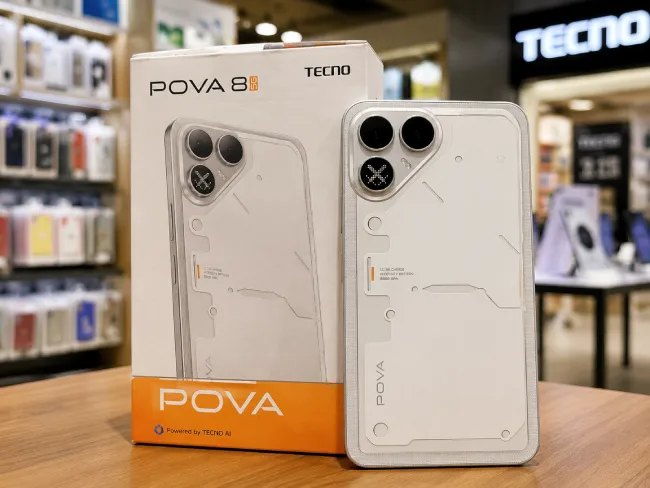
Tecno POVA 8 5G, Ini Fitur Unggulan yang Bikin Gamer Wajib Melirik
Game

Tecno POVA 8 5G, Ini Fitur Unggulan yang Bikin Gamer Wajib Melirik

12 July 2026

Popoler

  • logo Google Flow studio

    Google Flow Secret Codes, Biar Video AI Nggak Terasa Kaku Lagi

    583 shares
    Share 233 Tweet 146
  • Font CapCut di Laptop Terbatas? Begini Cara Import Font Sendiri

    707 shares
    Share 283 Tweet 177
  • Jenis-Jenis Kartu ATM BSI Terbaru, Biaya admin Perbulan

    1955 shares
    Share 782 Tweet 489
  • Prompt AI Bikin Character Sheet, Solusi Karakter Gak Berubah-ubah

    578 shares
    Share 231 Tweet 145
  • Spoiler One Piece 1196, Monster Berkepala Ivankov Muncul

    560 shares
    Share 224 Tweet 140
  • Cara Memunculkan Taskbar yang Hilang pada Windows 10 dan 11

    707 shares
    Share 283 Tweet 177
  • Daftar Shortcut CapCut PC Terbaik agar Editing Video Lebih Cepat

    776 shares
    Share 310 Tweet 194
  • Cara Cek Utang Pulsa/Kuota untuk Semua Provider, Jangan Sampai Baru Isi Langsung Kepotong

    563 shares
    Share 225 Tweet 141
HAZDO

© 2026 | hazdo.web.id

Navigate Site

  • Portofolio
  • Kerja Sama & Iklan
  • Kebijakan Privasi
  • kontak

Follow Us

No Result
View All Result
  • Beranda
  • Internet
  • Aplikasi
  • Windows
  • Gadget
  • Prompt
    • Master Prompt Konten
    • kumpulan prompt
  • AI

© 2026 | hazdo.web.id