HAZDOHAZDO
  • Home
  • Android
  • Internet
  • Aplikasi
  • Capcut
  • Canva
  • Game
  • Windows
  • AI
    • Gambar Gratis
  • Affiliete
Search
© 2023- hazdo.web.id. All Rights Reserved.
Reading: Cara Menyembunyikan Folder di Laptop agar Tidak Terbuka Orang Lain
Share
Notification Show More
Font ResizerAa
HAZDOHAZDO
Font ResizerAa
Search
  • Home
  • Android
  • Internet
  • Aplikasi
  • Capcut
  • Canva
  • Game
  • Windows
  • AI
    • Gambar Gratis
  • Affiliete
Follow US
© 2023 hazdo.web.id. All Rights Reserved.
Windows

Cara Menyembunyikan Folder di Laptop agar Tidak Terbuka Orang Lain

Last updated: February 1, 2025 9:01 pm
hazdo
Share
SHARE

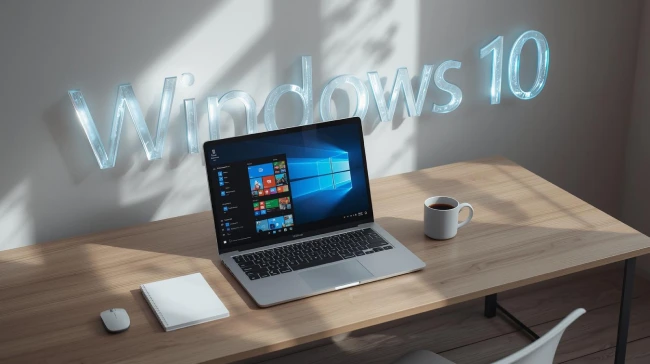
hazdo.web.id – Menyembunyikan folder laptop di Windows 10 dan 11 adalah cara efektif untuk menjaga privasi dan keamanan data penting Anda.

Contents
  • 1. Menyembunyikan Folder Menggunakan File Explorer
    • Langkah-langkah:
  • 2. Menyembunyikan Folder dengan Command Prompt (CMD)
    • Langkah-langkah:
  • 3. Menyembunyikan Folder dengan Folder Encryption
    • Langkah-langkah:

Berikut beberapa metode mudah untuk menyembunyikan folder di laptop mengunakan sistem operasi Windows.
1. Menyembunyikan Folder Menggunakan File Explorer

Cara paling sederhana untuk menyembunyikan folder adalah melalui pengaturan File Explorer.

Langkah-langkah:

  1. Buka File Explorer dan cari folder yang ingin disembunyikan.
  2. Klik kanan pada folder tersebut dan pilih Properties.
  3. Pada tab General, centang opsi Hidden.
  4. Klik Apply lalu OK.
  5. Untuk menampilkan kembali folder, buka File Explorer > Klik View > Pilih Show > Centang Hidden items.

2. Menyembunyikan Folder dengan Command Prompt (CMD)

Jika ingin cara yang lebih cepat, gunakan CMD untuk menyembunyikan folder dengan perintah sederhana.

Langkah-langkah:

  1. Tekan Windows + R, ketik cmd, lalu tekan Enter.
  2. Masukkan perintah berikut:attrib +h "C:\Path\to\your\folder"(Gantilah C:\Path\to\your\folder dengan lokasi folder yang ingin disembunyikan.)
  3. Tekan Enter.
  4. Folder kini tersembunyi dan tidak akan terlihat di File Explorer, bahkan dengan opsi Show Hidden Items diaktifkan.
  5. Untuk menampilkan kembali folder, gunakan perintah berikut:attrib -h "C:\Path\to\your\folder"

3. Menyembunyikan Folder dengan Folder Encryption

Jika Anda ingin menyembunyikan sekaligus mengamankan folder, gunakan fitur BitLocker atau Encrypting File System (EFS) di Windows 11.

Langkah-langkah:

  1. Klik kanan folder yang ingin disembunyikan dan pilih Properties.
  2. Klik Advanced di bawah tab General.
  3. Centang opsi Encrypt contents to secure data.
  4. Klik OK lalu Apply.
  5. Folder akan tetap terlihat tetapi hanya bisa diakses oleh akun pengguna yang mengenkripsi folder tersebut.
12Next Page
TAGGED:LaptopWindows 10windows 11
Share
Previous Article Cara Menghilangkan Pesan “Activate Windows” di Windows Tanpa Ribet
Next Article Cara Mengunci Folder di Laptop/PC Windows Tanpa Aplikasi Tambahan

Populer

Kenapa Video Clipper Sepi View? Begini Cara Memperbaikinya
Internet
Cara Beli Pulsa di BCA Mobile untuk Semua Operator 2026
Aplikasi
Cara Memulai Affiliate Marketing Produk Digital Tanpa Modal 2026
Internet
Cara Naikkan Closing TikTok Affiliate Tanpa Live, Terbukti Ampuh
Internet
Cara Counter Jungle Hayabusa ML, Jungler Sampai Gold Lane
Game

Populer Tag

2025 adsense Affiliate AI Android antivirus Aplikasi Assistant Bank baterai bisnis BSI Canva Capcut chatgpt Chrome Clipper cms cpanel cuan DANA desain digital editing video edit video email Emulator excel facebook filmora Fitur font foto gambar game gemini google Google Gemini guru Harga hero HP huawei iklan instagram IOS iPhone kerja komputer konten Kreator Langganan Laptop Live lynk media sosial meta Mobile Legends Monetisasi one piece online Oppo PayPal PC platform ponsel powerpoint produk promosi Prompt Ramadhan Redmi samsung SEO shopee smartphone Snapdragon sosial media sosmed Spotify tablet TikTok tips tools Video video editing video editor virus vivo web Website WhatsApp windows Windows 10 windows10 windows 11 Word wordpress Xiaomi youtube
HAZDOHAZDO
Follow US
© 2026 Hazdo.web.id. All Rights Reserved.
Welcome Back!

Sign in to your account

Username or Email Address
Password

Lost your password?