HAZDOHAZDO
  • Home
  • Android
  • Internet
  • Aplikasi
  • Capcut
  • Canva
  • Game
  • Windows
  • AI
    • Gambar Gratis
  • Affiliete
Search
© 2023- hazdo.web.id. All Rights Reserved.
Reading: Cara Menambah Efek Sensor Blur Pada Video
Share
Notification Show More
Font ResizerAa
HAZDOHAZDO
Font ResizerAa
Search
  • Home
  • Android
  • Internet
  • Aplikasi
  • Capcut
  • Canva
  • Game
  • Windows
  • AI
    • Gambar Gratis
  • Affiliete
Follow US
© 2023 hazdo.web.id. All Rights Reserved.
Blog

Cara Menambah Efek Sensor Blur Pada Video

Last updated: November 20, 2016 11:48 pm
hazdo
Share
SHARE

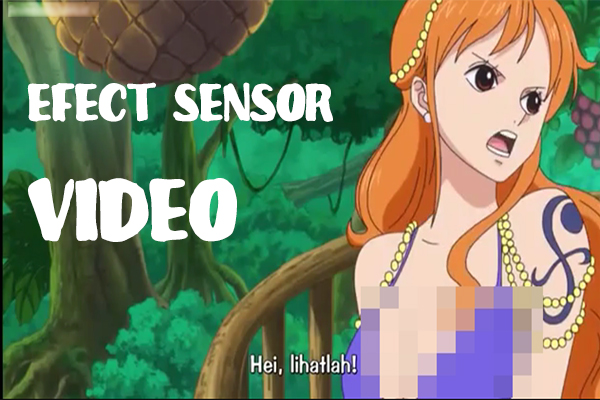
hazdo.web.id –  Kali ini kita akan membahas bagaimana cara menambahkan Efek Sensor Blur pada video. Kita masih akan menggunakan Software Filmora dalam proses pengeditan video ini.

Adapun langkah-langkahnyaa adalah sebagai berikut :
1. Jalankan software Filmora, Lalu import video dan tariklah video ke Time Line

2. Putar video yang berada di Time Line, yang bertujuan untuk mengetahui  di bagian mana nantinya di dalam Video tersebut yang akan anda Inputkan Efect Sensor.

3. Pause video di area yang akan di inputkan Efek Sensor. Potong video di bagian awal dan akhir yang akan di berikan efect. Jika anda tidak memotong atau membanginya efect akan tampil ke bagian video lainnya. Berlaku di dalam satu video.

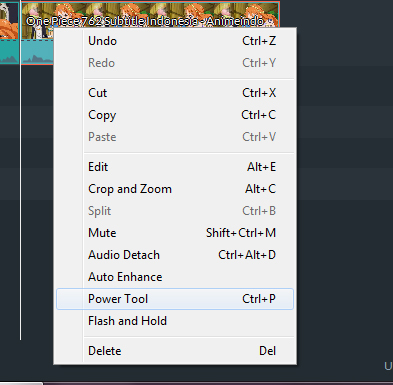
4. Selanjutnya anda Klik Kanan > Power Tool
Baru

itel City 200

4GB | 128GB

Rp 1.599.000
Beli Sekarang
Baru

TECNO Camon 50

8GB | 128GB

Rp 3.799.000
Beli Sekarang
Baru

VIVO Y05

4GB | 64GB

Rp 1.899.000
Beli Sekarang
Baru

Infinix XPAD 30E

4GB | 128GB

Rp 2.499.000
Beli Sekarang
Baru

Infinix Note 60 Pro 5G

8GB | 256GB

Rp 5.499.000
Beli Sekarang
Baru

Infinix Note 60

8GB | 256GB

Rp 4.099.000
Beli Sekarang

power-tool

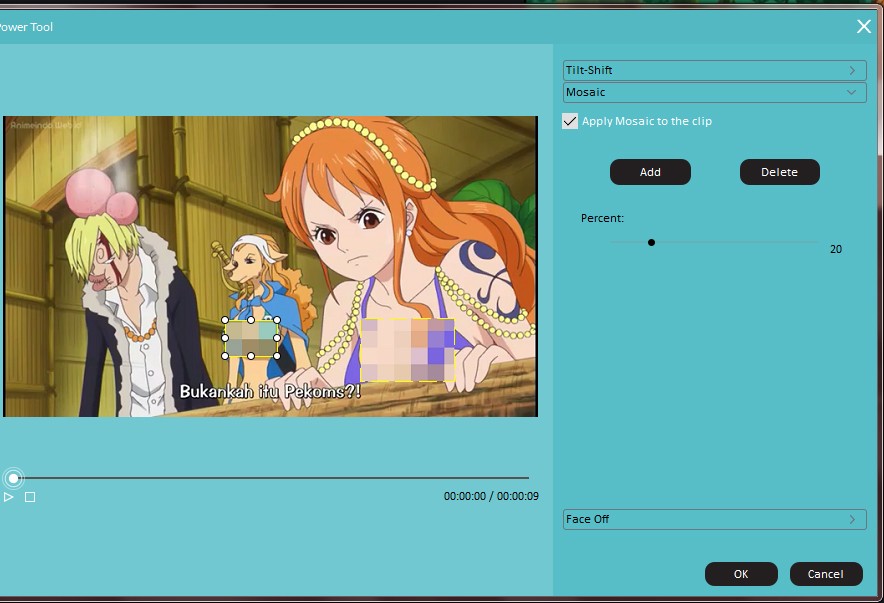
5.  Pilih Mosaik, Ceklis ( Apply mosaik to the clip ) > Add

mosaik

6. Akan Muncul Kotak Sensor di Halaman Video. Sekarang anda dapat menarik kotak tersebut dibagian mana nantinya yang akan anda sensor. Anda juga dapat menggunakan Efect sensor lebih dari satu.
power-tool2

7. Atur ketebalan sensor pada bagian Precent.

8. Terakhir klik OK

9. Putar kembali video anda, Jika berhasil secara otomatis tampilan Efect Sensor akan tampil di video anda.

Tutorial Videonya 

Demikian langkah-langkah menambahkan efect blur di video menggunakan filmora semoga bermanfaat. Sampai jumpa di tutorial berikutnya 🙂
 

TAGGED:video editor
Share
Previous Article Cara Membuat Effect Zoom In dan Zoom Out Video
Next Article Coloring Video Menggunakan Filmora

Populer

10 Kombinasi Warna Undangan Pernikahan yang Elegan dan Memukau
Blog
Tips Jitu Menyusun Skripsi dengan Bantuan AI, Cepat Tanpa Stres
Blog
Tips Efektif Menggunakan Grammarly untuk Membuat Materi Pelajaran
Internet
Cara Beli Paket Data di Aplikasi DANA dengan cepat dan praktis
Internet
Cara Menambahkan Video diheader WordPress
Blog Wordpress
Spoiler One Piece Chapter 1179, Identitas Imu Terungkap
anime
Redmi 15 vs POCO M7, Mana yang Worth It untuk Kamu Beli Tahun Ini?
Android
TECNO Spark 40, HP 1 Jutaan yang Tampil Elegan Ala iPhone
Gadget

Populer Tag

2025 adsense Affiliate AI Android antivirus Aplikasi Bank baterai bisnis BSI Canva Capcut chatgpt Chrome Clipper cms cpanel cuan DANA desain digital editing video edit video email excel facebook filmora font foto gambar game google Google Gemini guru Harga hero HP huawei iklan Infinix instagram IOS iPad iPhone iqoo komputer konten Kreator Langganan Laptop Live lynk media sosial meta Mobile Legends Monetisasi motorola nubia one piece online Oppo PC platform Poco ponsel produk Prompt Ramadhan Redmi samsung SEO shopee smartphone Snapdragon sosial media sosmed Spotify tablet TECNO TikTok tips tools Video video editing video editor virus vivo web Website WhatsApp WiFi windows Windows 10 windows10 windows 11 Word wordpress Xiaomi youtube
HAZDOHAZDO
Follow US
© 2026 Hazdo.web.id. All Rights Reserved.
Welcome Back!

Sign in to your account

Username or Email Address
Password

Lost your password?