21 July 2026 Tuesday
HAZDO
No Result
View All Result
  • Internet
  • Aplikasi
  • Windows
  • Affiliete
  • AI
  • Blog
  • porto
  • Internet
  • Aplikasi
  • Windows
  • Affiliete
  • AI
  • Blog
  • porto
No Result
View All Result
HAZDO
No Result
View All Result
Home Windows

Cara Membuat Kop Surat di Amplop di Microsoft Word Tanpa Ribet, Auto Rapi!

hazdo by hazdo
February 19, 2025
in Windows

5.Mengatur Tata Letak Teks

Agar teks kop surat rapi dan mudah dibaca, sesuaikan jenis font dan ukuran teks.

  1. Pilih teks yang sudah Anda masukkan.
  2. Pilih jenis font yang profesional, seperti Arial, Times New Roman, atau Calibri.
  3. Sesuaikan ukuran font agar teks terlihat jelas dan proporsional dengan ukuran amplop. Biasanya, ukuran font antara 12 hingga 14 poin cocok untuk kop surat.
  4. Jika perlu, sesuaikan spasi antar baris untuk membuat teks lebih rapi dan mudah dibaca.

6.Menambahkan Elemen Desain Tambahan

Untuk memberi kesan lebih profesional, Anda dapat menambahkan beberapa elemen desain tambahan pada kop surat, seperti garis pembatas atau warna latar belakang.
READ ALSO

Cara Aman Mengurangi Penggunaan RAM Laptop di Windows

Cara Reset Password Laptop tanpa Install UlangWindows

March 10, 2026
Windows Defender Mengganggu? Ini Cara Mematikannya

Windows Defender Mengganggu? Ini Cara Mematikannya

January 29, 2026
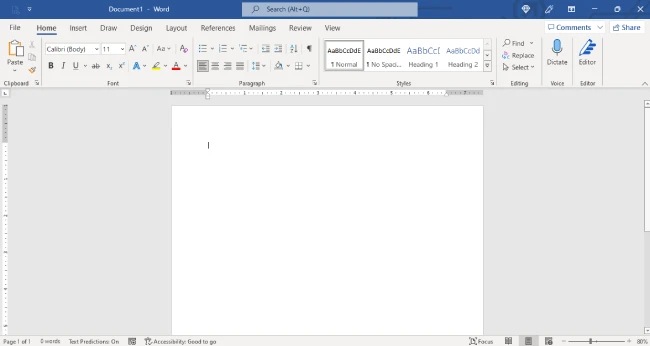
  1. Untuk menambahkan garis pembatas, pilih “Insert” dan klik “Shapes”. Pilih “Line” dan gambar garis horizontal di bagian atas kotak teks.
  2. Untuk menambahkan warna latar belakang, pilih “Design”, lalu klik “Page Color” dan pilih warna yang sesuai dengan branding Anda.

7. Menyusun Teks Kop Surat pada Amplop

Sekarang Anda perlu menempatkan kop surat di bagian atas amplop, sesuai dengan margin yang telah Anda atur sebelumnya.

  1. Klik kotak teks yang berisi kop surat dan posisikan teks di bagian atas amplop, sesuaikan dengan margin yang telah Anda tentukan di langkah sebelumnya.
  2. Pastikan kop surat tidak terlalu dekat dengan tepi amplop, untuk menjaga kesan profesional dan estetika.

8. Print dan Cek Hasil

Setelah Anda selesai mendesain kop surat pada amplop, pastikan untuk memeriksa desain dan ukuran amplop sebelum mencetaknya.

  1. Klik “File”, kemudian pilih “Print” untuk melihat pratinjau hasil cetak.
  2. Jika hasil pratinjau sudah sesuai, Anda bisa mencetaknya menggunakan printer yang sudah mendukung pencetakan amplop.
Page 2 of 3
Prev123Next
Tags: LaptopWord
Previous Post

Ide Konten Facebook Tanpa Wajah yang Bisa Menghasilkan Jutaan Views

Next Post

Pekerjaan Terasa Lambat? Coba Shortcut Excel Ini untuk Menghemat Waktu Anda

Artikel Terkait

Cara Aman Mengurangi Penggunaan RAM Laptop di Windows
Windows

Cara Reset Password Laptop tanpa Install UlangWindows

March 10, 2026
Windows Defender Mengganggu? Ini Cara Mematikannya
Windows

Windows Defender Mengganggu? Ini Cara Mematikannya

January 29, 2026
30 Shortcut Microsoft Word 365 Biar Kerja Lebih Cepat
Windows

30 Shortcut Microsoft Word 365 Biar Kerja Lebih Cepat

January 27, 2026
Trik Rahasia Windows 10 yang Bisa Mempercepat PC
Windows

Trik Rahasia Windows 10 yang Bisa Mempercepat PC

January 12, 2026
Next Post
Pekerjaan Terasa Lambat? Coba Shortcut Excel Ini untuk Menghemat Waktu Anda

Pekerjaan Terasa Lambat? Coba Shortcut Excel Ini untuk Menghemat Waktu Anda

Cari Laptop Murah untuk Editing Video dan Desain? Ini Rekomendasinya

Cari Laptop Murah untuk Editing Video dan Desain? Ini Rekomendasinya

Cara Menggabungkan File PDF Menjadi Satu File Secara Online dengan Mudah

Cara Menggabungkan File PDF Menjadi Satu File Secara Online dengan Mudah

Pupuler

  • Rekomendasi HP 1 Jutaan Juli 2026, Baterai Awet dan Performa Tangguh

    Rekomendasi HP 1 Jutaan Juli 2026, Baterai Awet dan Performa Tangguh

    549 shares
    Share 220 Tweet 137
  • Samsung Galaxy A27 5G Resmi Rilis! Ini Spesifikasi dan Harganya

    549 shares
    Share 220 Tweet 137
  • Cara Mengatasi Akun DANA Tidak Bisa Login 2026

    549 shares
    Share 220 Tweet 137
  • Prompt AI 3D Chibi Portrait, Bikin Foto Kamu Makin Estetik

    548 shares
    Share 219 Tweet 137
  • Huawei MatePad 11.5, Ini Fitur Unggulan yang Cocok untuk Kerja dan Kuliah

    548 shares
    Share 219 Tweet 137
HAZDO

© 2026 | hazdo.web.id

Navigate Site

  • Internet
  • Aplikasi
  • Windows
  • Affiliete
  • AI
  • Blog
  • porto

Follow Us

No Result
View All Result
  • Internet
  • Aplikasi
  • Windows
  • Affiliete
  • AI
  • Blog
  • porto

© 2026 | hazdo.web.id

Welcome Back!

Login to your account below

Forgotten Password?

Create New Account!

Fill the forms below to register

All fields are required. Log In

Retrieve your password

Please enter your username or email address to reset your password.

Log In

Add New Playlist