hazdo.web.id – Kamera HP sekarang bukan sekadar fitur tambahan. Hampir setiap aktivitas membutuhkan kamera, mulai dari memotret dokumen, membuat konten media sosial, mengikuti meeting online, sampai mengambil foto dan video untuk kebutuhan pekerjaan. Karena itu, ketika kamera tiba-tiba tidak berfungsi, masalah kecil ini bisa terasa sangat mengganggu.
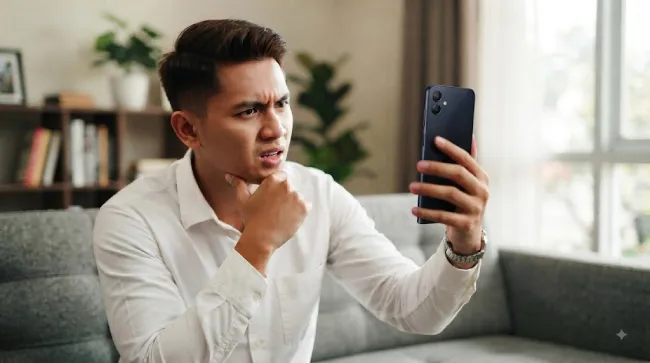
Apalagi jika masalah muncul ketika Anda sedang membutuhkan kamera dengan cepat. Aplikasi kamera mungkin tidak bisa dibuka, layar kamera menjadi hitam, muncul pesan error, atau kamera langsung tertutup setelah dibuka. Kondisi seperti ini sering membuat pengguna berpikir bahwa kamera HP sudah rusak.
Padahal, tidak semua masalah kamera disebabkan oleh kerusakan hardware. Dalam banyak kasus, kamera yang tidak bisa digunakan dapat berkaitan dengan aplikasi yang sedang berjalan, izin kamera, cache, data aplikasi, atau pengaturan kamera yang berubah. Kabar baiknya, beberapa masalah tersebut bisa dicoba diperbaiki sendiri tanpa langsung membawa HP ke tempat servis.
Cara Mengatasi Kamera HP Tidak Berfungsi atau Tidak Bisa Digunakan
1. Restart HP Terlebih Dahulu
Langkah pertama sekaligus paling mudah adalah melakukan restart atau mulai ulang HP.
Tekan tombol daya kemudian pilih opsi Mulai Ulang/Restart. Jika menu tersebut tidak tersedia, Anda bisa mematikan HP sepenuhnya kemudian menyalakannya kembali.
Setelah HP menyala, tunggu beberapa saat sampai seluruh sistem selesai dimuat. Kemudian buka kembali aplikasi kamera.
Mengapa restart bisa membantu?
Saat HP digunakan dalam waktu lama, beberapa proses aplikasi dapat berjalan di latar belakang. Restart akan memuat ulang sistem dan menghentikan proses yang mungkin mengalami gangguan.
Jika kamera kembali normal setelah restart, kemungkinan masalah sebelumnya hanya merupakan gangguan sementara pada sistem.
2. Tutup Aplikasi Lain yang Menggunakan Kamera
Jika kamera masih tidak bisa digunakan, periksa aplikasi lain yang sedang aktif.
Misalnya Anda sedang:
- Melakukan video call.
- Menggunakan Zoom.
- Mengikuti meeting online.
- Menggunakan Google Meet.
- Membuka aplikasi media sosial yang memakai kamera.
- Menggunakan aplikasi pemindai atau kamera pihak ketiga.
Aplikasi tersebut mungkin masih menggunakan akses kamera sehingga aplikasi kamera bawaan tidak dapat menggunakannya secara normal.
Tutup seluruh aplikasi yang sedang berjalan dari menu aplikasi terbaru atau recent apps.
Setelah itu, coba buka kembali kamera HP.
Jika masih bermasalah, lanjutkan ke langkah berikutnya.
3. Periksa Izin Aplikasi Kamera
Langkah selanjutnya adalah memastikan aplikasi kamera mendapatkan izin yang diperlukan.
Caranya dapat sedikit berbeda tergantung merek dan versi Android. Secara umum:
- Tekan dan tahan ikon Kamera.
- Pilih Info Aplikasi.
- Masuk ke bagian Izin.
- Cari izin yang berkaitan dengan kamera.
- Pastikan izin yang diperlukan sudah diberikan.
Jika terdapat izin yang belum diizinkan, aktifkan sesuai kebutuhan.
Setelah itu, keluar dari menu pengaturan dan coba buka aplikasi kamera kembali.
Perlu diketahui bahwa nama menu pada setiap HP dapat berbeda. Pada beberapa perangkat, Anda mungkin menemukan menu App Info, Permissions, Izin Aplikasi, atau istilah serupa.
4. Bersihkan Cache dan Data Aplikasi Kamera
Jika kamera masih tidak berfungsi, Anda dapat mencoba membersihkan cache aplikasi.
Masuk ke:
Pengaturan → Aplikasi → Kamera → Penyimpanan
Kemudian pilih opsi untuk Hapus Cache.
Cache merupakan data sementara yang digunakan aplikasi agar proses tertentu dapat berjalan lebih cepat. Jika data sementara mengalami masalah, aplikasi terkadang dapat berperilaku tidak normal.
Setelah menghapus cache, buka kamera kembali.
Jika belum berhasil, pada beberapa HP tersedia pilihan Hapus Penyimpanan atau Hapus Data. Gunakan opsi tersebut dengan hati-hati karena data dan pengaturan aplikasi kamera dapat dikembalikan ke kondisi awal.
Setelah proses selesai, coba buka aplikasi kamera lagi.
5. Paksa Berhenti Aplikasi Kamera
Masih belum berhasil?
Anda bisa mencoba menghentikan aplikasi kamera secara paksa.
Caranya:
- Buka Pengaturan.
- Pilih Aplikasi.
- Cari Kamera.
- Pilih Paksa Berhenti.
- Konfirmasi jika muncul pemberitahuan.
- Tunggu beberapa detik.
- Buka kembali aplikasi Kamera.
Cara ini dapat membantu ketika aplikasi kamera sedang mengalami proses yang macet atau tidak merespons dengan benar.
6. Pulihkan Pengaturan Kamera ke Setelan Bawaan
Jika sebelumnya Anda pernah mengubah berbagai pengaturan kamera, langkah ini juga patut dicoba.
Buka aplikasi kamera kemudian cari menu Pengaturan. Biasanya ikon tersebut berada di bagian atas atau sudut layar.
Setelah masuk ke pengaturan, cari menu seperti:
- Pengaturan Umum
- Setelan Lainnya
- Reset Pengaturan
- Pulihkan Setelan Bawaan
- Kembalikan Pengaturan Kamera
Nama menu bisa berbeda pada setiap merek HP.
Pilih opsi untuk mengembalikan pengaturan ke kondisi bawaan, lalu konfirmasi.
Mengapa langkah ini perlu dicoba?
Pengaturan kamera yang terlalu banyak diubah terkadang dapat menyebabkan fungsi tertentu tidak berjalan seperti yang diharapkan. Dengan mengembalikan pengaturan ke kondisi awal, Anda dapat menghilangkan kemungkinan masalah yang berasal dari konfigurasi kamera.
Perlu diingat, pengaturan kamera yang sebelumnya Anda ubah dapat kembali ke kondisi default.
7. Coba Kamera dari Aplikasi Lain
Jika kamera bawaan masih bermasalah, Anda dapat melakukan pengecekan sederhana dengan menggunakan aplikasi lain yang membutuhkan kamera.
Misalnya aplikasi video call atau aplikasi pemindai dokumen yang terpercaya.
Jika kamera dapat digunakan pada aplikasi lain tetapi aplikasi kamera bawaan tetap bermasalah, kemungkinan gangguannya lebih mengarah ke aplikasi kamera atau konfigurasi sistem.
Sebaliknya, jika kamera juga tidak dapat digunakan pada aplikasi lain, masalahnya mungkin perlu diperiksa lebih lanjut.
8. Periksa Apakah HP Mengalami Benturan atau Kerusakan Fisik
Jika semua langkah di atas tidak berhasil, coba ingat apakah HP pernah terjatuh, terkena benturan keras, atau terkena air.
Kerusakan fisik pada modul kamera dapat menyebabkan kamera tidak dapat digunakan meskipun aplikasi dan pengaturannya sudah benar.
Dalam kondisi seperti ini, sebaiknya jangan memaksakan penggunaan kamera atau mencoba membongkar HP sendiri.
Bawa perangkat ke pusat servis resmi atau teknisi terpercaya untuk dilakukan pemeriksaan.
Ketika kamera HP tidak berfungsi atau tidak bisa digunakan, jangan langsung menganggap modul kameranya rusak. Ada sejumlah langkah sederhana yang bisa dicoba terlebih dahulu.