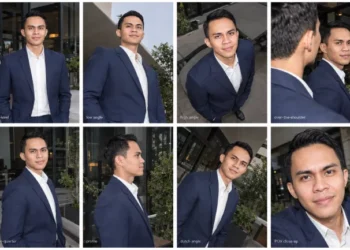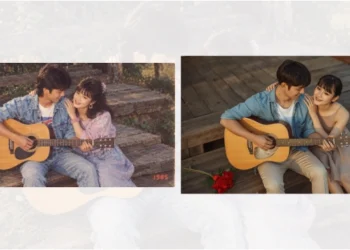
hazdo.web.id – Pernah mengunggah foto ke Status WhatsApp, tetapi hasilnya justru terlihat buram dan pecah? Padahal foto asli yang tersimpan di galeri terlihat tajam, detail, dan jernih. Masalah seperti ini memang cukup mengganggu, terutama ketika foto tersebut berisi tulisan, produk, momen penting, atau konten yang ingin dibagikan kepada banyak orang.
Kualitas foto dan video yang berubah setelah diunggah ke WhatsApp bukan selalu berarti kamera HP Anda bermasalah. Dalam banyak kasus, kualitas media dapat berubah karena proses kompresi yang dilakukan aplikasi saat foto atau video dijadikan Status. Akibatnya, detail kecil yang tadinya terlihat jelas bisa menjadi kurang tajam.


Namun, Anda tidak perlu buru-buru menginstal aplikasi tambahan atau mengedit foto berulang kali. Ada beberapa cara sederhana yang bisa dicoba untuk mengatasi Status WhatsApp yang buram, termasuk memanfaatkan kamera bawaan HP dan opsi kualitas HD yang tersedia di WhatsApp.
Cara Mengatasi Status WhatsApp yang Buram
1. Gunakan Kamera Bawaan HP
Salah satu cara sederhana yang bisa dicoba adalah jangan mengambil foto langsung menggunakan kamera yang tersedia di halaman Status WhatsApp.
Sebagai gantinya, buka aplikasi kamera bawaan HP terlebih dahulu.
Ambil foto seperti biasa menggunakan kamera utama smartphone. Pastikan pencahayaan cukup dan objek berada dalam kondisi fokus.
Mengapa cara ini bisa membantu?
Kamera bawaan HP biasanya memberikan akses terhadap pemrosesan gambar yang lebih lengkap dibandingkan mengambil gambar langsung dari fitur kamera di aplikasi lain.
Setelah foto selesai diambil, buka WhatsApp dan gunakan foto tersebut dari galeri.
2. Pilih Foto dari Galeri WhatsApp
Setelah mendapatkan foto dengan kualitas terbaik, buka aplikasi WhatsApp.
Kemudian ikuti langkah berikut:
- Buka WhatsApp.
- Masuk ke bagian Status.
- Tekan ikon kamera atau galeri.
- Pilih foto yang sebelumnya sudah diambil menggunakan kamera bawaan HP.
- Sesuaikan posisi foto jika diperlukan.
- Lanjutkan ke tahap berikutnya.
Jangan langsung mengirimnya.
Perhatikan terlebih dahulu apakah tersedia pilihan kualitas HD.
3. Aktifkan Kualitas HD
Jika pilihan HD tersedia, gunakan opsi tersebut sebelum mengunggah foto.
Biasanya WhatsApp akan memberikan pilihan kualitas media setelah Anda memilih foto atau video.
Pilih HD atau kualitas yang lebih tinggi daripada kualitas standar.
Dengan memilih kualitas HD, file akan dikirim dengan kualitas yang lebih baik dibandingkan opsi standar. Namun, perlu dipahami bahwa HD bukan berarti WhatsApp akan mempertahankan 100 persen kualitas file asli.
Tetap ada kemungkinan kompresi dilakukan.
Meski begitu, opsi HD dapat menjadi pilihan yang lebih baik ketika Anda ingin mempertahankan detail foto sebanyak mungkin.
4. Tambahkan Caption Secukupnya
Setelah memilih foto dan kualitas HD, Anda bisa menambahkan caption jika diperlukan.
Hindari menambahkan terlalu banyak elemen yang membuat tampilan Status menjadi penuh.
Jika foto sudah terlihat bagus, cukup tambahkan teks singkat yang mendukung isi konten.
Setelah semuanya siap, tekan tombol untuk membagikan foto ke Status Saya.
Tunggu sampai proses upload selesai.
Kemudian buka kembali Status tersebut untuk melihat hasil akhirnya.
Masalah Status WhatsApp yang buram sebenarnya bisa disebabkan oleh beberapa hal, mulai dari kompresi media, kualitas file asli, hingga cara foto atau video tersebut dibuat dan diunggah.
Cara paling mudah yang bisa dicoba adalah mengambil foto menggunakan kamera bawaan HP, memilih file asli dari galeri, kemudian menggunakan opsi HD ketika tersedia sebelum mengunggahnya ke Status.
Untuk video, gunakan file asli dengan kualitas terbaik dan hindari menggunakan video yang sebelumnya sudah dikompres berkali-kali.
Tidak ada satu metode yang bisa menjamin semua foto dan video akan tampil persis seperti file aslinya karena WhatsApp tetap dapat melakukan pemrosesan terhadap media. Namun, dengan menggunakan file sumber berkualitas tinggi dan memilih opsi HD, Anda dapat memaksimalkan kualitas Status yang ditampilkan kepada kontak.