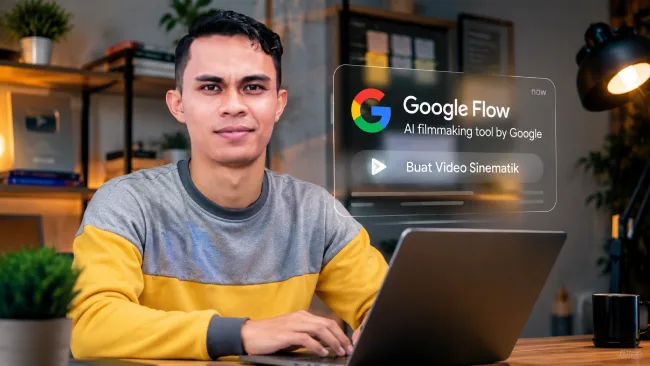
hazdo.web.id – Jujur, pertama kali saya coba Google Flow, ekspektasi saya rendah banget. Soalnya udah kebanyakan nyoba tools AI video yang hasilnya kaku, wajah karakter aneh, atau gerakannya patah-patah kayak stop motion gagal. Tapi begitu Google ngerombak total Flow di akhir Februari 2026 kemarin — nggabungin Whisk, ImageFX, dan Flow versi lama jadi satu tempat — saya mulai penasaran lagi. Dan ternyata, worth it dicoba.
Kalau kamu belum tahu, Google Flow ini semacam “studio produksi AI” versi Google. Isinya lengkap: bisa bikin gambar, ubah gambar jadi video, susun beberapa klip jadi satu cerita, sampai nambahin audio — semuanya tanpa perlu buka software editing berat. Yang bikin menarik, motor di baliknya bukan sembarangan: ada Veo 3.1 buat video, Nano Banana buat gambar, dan Gemini buat “otak”-nya. Kombinasi ini yang bikin Flow kerasa beda dari kompetitornya kayak Sora atau Adobe Firefly.

Di artikel ini saya bakal jelasin dari nol: cara aksesnya, cara pakainya step by step, sampai beberapa trik biar hasil videomu nggak keliatan generik. Semua saya tulis berdasarkan pengalaman utak-atik sendiri, bukan sekadar nerjemahin manual resmi.
Sebelum Mulai: Apa yang Perlu Kamu Siapkan?
Beberapa hal dasar dulu biar nggak bingung di tengah jalan:
- Akun Google pribadi — bukan akun kantor atau sekolah (Workspace), karena beberapa fitur dibatasi untuk akun institusi.
- Browser berbasis Chromium — Chrome paling aman, karena Flow memang dioptimasi buat itu.
- Usia minimal 18 tahun — ini syarat resmi dari Google, jadi nggak bisa diakalin pakai akun anak.
- Paket Google AI — Flow bisa dicoba gratis dengan batasan tertentu, tapi kalau serius, kamu perlu langganan Google AI Pro atau Ultra untuk akses penuh ke Veo 3 dan fitur-fitur premium lain.
Soal harga, dari beberapa sumber yang saya bandingkan, paket Pro dibanderol sekitar 20 dolar per bulan (dapet akses Veo, penyimpanan 2TB, dan Gemini Pro), sementara paket Ultra jauh lebih mahal — sekitar 250 dolar per bulan — tapi kamu dapet kuota lebih besar plus fitur Ingredients to Video yang nggak ada di paket bawah.
Langkah 1: Masuk ke Flow dan Kenalan Sama Dashboard-nya
Buka flow.google lewat Chrome, login pakai akun Google pribadi. Begitu masuk, kamu bakal disambut dashboard yang sebenarnya cukup bersih — nggak seruwet yang saya bayangkan sebelumnya. Di sini kamu bakal lihat beberapa mode utama yang jadi jantungnya Flow:
- Text to Video — tinggal ketik deskripsi, AI yang bikin videonya.
- Frames to Video — kamu upload gambar sebagai titik awal, AI ngelanjutin jadi video.
- Ingredients to Video — upload beberapa referensi visual (misalnya foto karakter atau objek), AI jaga konsistensinya di sepanjang video.
Buat pemula, saran saya mulai dari Text to Video dulu. Paling gampang dipahami dan hasilnya paling cepat kelihatan.
Langkah 2: Tulis Prompt yang “Nendang”
Ini bagian yang paling sering diremehkan orang. Banyak yang mikir tinggal ketik “buatkan video kucing lucu” terus berharap hasilnya sinematik. Nggak segampang itu.
Dari pengalaman saya, prompt yang bagus itu biasanya menjawab lima hal sekaligus:
- Subjek — siapa atau apa yang jadi fokus video
- Suasana/mood — misalnya dramatis, hangat, mencekam, ceria
- Pencahayaan — golden hour, neon malam hari, cahaya lembut studio
- Sudut kamera — close-up, wide shot, tracking shot
- Gaya visual — cinematic, film noir, dokumenter, animasi
Contoh prompt yang lemah: “seorang wanita berjalan di kota”
Contoh prompt yang lebih kuat: “seorang wanita berjalan santai di trotoar kota saat senja, cahaya oranye keemasan memantul di jendela gedung, kamera mengikuti dari belakang dengan gerakan tracking shot lambat, gaya sinematik ala film drama Eropa”
Bedanya jauh banget. Semakin detail dan spesifik promptmu, semakin kecil kemungkinan AI “menebak-nebak” sendiri — dan hasil tebakan AI itu yang biasanya bikin video kelihatan generik.
Langkah 3: Manfaatkan Ingredients to Video Kalau Butuh Karakter Konsisten
Ini fitur yang menurut saya paling underrated. Kalau kamu bikin video dengan karakter yang sama di beberapa scene — misalnya buat cerita pendek atau iklan — masalah klasik AI video itu wajah karakter suka berubah-ubah tiap klip baru dibuat.
Solusinya, upload foto referensi yang tajam dan pencahayaannya bagus lewat Ingredients to Video. Saya coba bandingin sendiri: pakai foto blur hasil screenshot vs foto jernih hasil kamera bagus — hasilnya beda jauh. Foto buram bikin AI “improvisasi” ciri wajah tiap generate ulang, sementara foto jernih bikin karakter jauh lebih konsisten dari scene ke scene.
Langkah 4: Susun Cerita Pakai SceneBuilder
Kalau videomu cuma butuh satu klip pendek, langkah ini bisa dilewati. Tapi kalau kamu mau bikin sesuatu yang lebih panjang dan bercerita — misalnya short film atau konten promosi multi-scene — di sinilah SceneBuilder berperan.
Fitur ini semacam timeline visual buat nyusun beberapa klip jadi satu alur. Dua tool kecil yang bakal sering kamu pakai di sini:
- Extend — buat manjangin durasi satu adegan tanpa harus generate ulang dari nol
- Jump To — buat lompat ke bagian tertentu tanpa ngulang proses render dari awal
Perlu diingat, satu klip di Flow biasanya cuma berdurasi sekitar 8-10 detik. Jadi kalau kamu mau bikin video 1 menit misalnya, ya memang harus disambung dari beberapa klip lewat SceneBuilder ini — bukan sekali generate langsung jadi panjang.
Langkah 5: Atur Durasi, Style, dan Generate
Setelah prompt dan referensi sudah oke, tinggal atur durasi klip dan pilih gaya visual — cinematic, animation, atau gaya lain yang tersedia. Klik Generate, dan biasanya proses render cuma butuh beberapa menit tergantung antrian server dan kompleksitas video.
Setelah selesai, kamu bisa langsung unduh hasilnya atau lanjut proses edit tambahan di software lain kalau memang perlu polesan ekstra.
Tips Tambahan Biar Videomu Nggak Keliatan “AI Banget”
Beberapa hal kecil yang saya pelajari dari trial and error sendiri:
- Jangan terlalu banyak instruksi kontradiktif dalam satu prompt. AI bisa bingung dan hasilnya malah campur aduk.
- Generate ulang kalau hasil pertama kurang pas. Jangan puas sama percobaan pertama — kadang generate kedua atau ketiga hasilnya jauh lebih natural.
- Manfaatkan footage sendiri. Flow juga memungkinkan upload video asli buat digabung sama klip AI, jadi hasil akhirnya nggak 100% sintetis.
- Perhatikan kuota harian. Terutama kalau kamu pakai paket gratis atau Pro, ada batasan penggunaan harian yang perlu diperhitungkan supaya nggak kehabisan di tengah project.
Kelemahan yang Perlu Kamu Tahu
Biar artikel ini jujur dan nggak cuma promosi, ada beberapa keterbatasan Flow yang wajib kamu tahu sebelum terlalu berharap:
- Belum ada fitur produksi video massal (batch), jadi tetap satu per satu per project.
- Belum tersedia library avatar AI untuk presenter atau spokesperson bermerek.
- Fitur publish langsung ke YouTube masih dalam pengembangan.
- Aplikasi mobile resminya juga belum tersedia luas — Flow saat ini masih fokus di versi web.
Kesimpulan
Google Flow bukan tools ajaib yang bikin siapa pun otomatis jadi sutradara profesional dalam semalam. Tapi buat kreator konten, pemilik bisnis kecil yang butuh materi promosi cepat, atau siapa pun yang penasaran sama dunia AI filmmaking, Flow ini termasuk salah satu pintu masuk paling ramah yang ada sekarang. Kuncinya cuma satu: makin detail dan spesifik prompt yang kamu tulis, makin bagus dan “manusiawi” hasil videonya.
Kalau kamu udah coba Google Flow, share dong pengalamanmu di kolom komentar — prompt apa yang menurutmu paling ampuh?