HAZDOHAZDO
  • Home
  • Android
  • Internet
  • Aplikasi
  • Capcut
  • Canva
  • Game
  • Windows
  • AI
    • Gambar Gratis
  • Affiliete
Search
© 2023- hazdo.web.id. All Rights Reserved.
Reading: Cara Upgrade Windows 10 ke Windows 11 
Share
Notification Show More
Font ResizerAa
HAZDOHAZDO
Font ResizerAa
Search
  • Home
  • Android
  • Internet
  • Aplikasi
  • Capcut
  • Canva
  • Game
  • Windows
  • AI
    • Gambar Gratis
  • Affiliete
Follow US
© 2023 hazdo.web.id. All Rights Reserved.
Windows

Cara Upgrade Windows 10 ke Windows 11 

Last updated: March 5, 2023 9:25 pm
hazdo
Share
SHARE

hazdo.web.id – Seperti yang kita ketahui, Microsoft telah meluncurkan Windows 11 gratis dan Microsoft mulai menawarkan peningkatan gratis ke perangkat baru yang masih dikirimkan dengan Windows 10, sebelum membuat OS tersedia untuk perangkat keras lain yang memenuhi syarat.

Banyak orang yang mulai tertarik untuk beralih dari Windows 10 ke Windows 11. Salah satu alasannya karena tampilan Windows 11 yang lebih fresh, sehingga banyak orang ingin mencobanya.
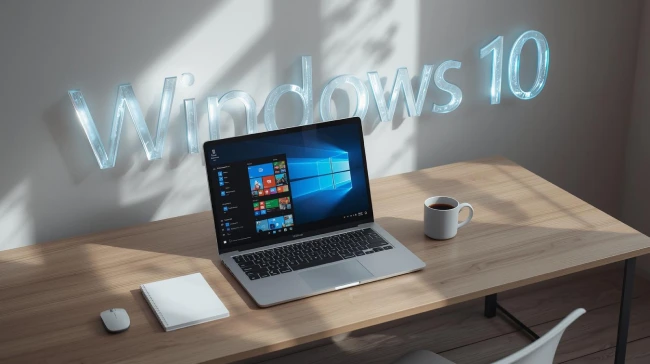
Untuk melakukan upgrade dari Windows 10 ke Windows 11, ada satu hal yang harus kamu tau, yaitu sebelumnya kamu perlu menggunakan lisensi Windows 10 Original.

Karena upgrade ke Windows 11 gratis sendiri hanya berlaku untuk pengguna Windows 10 yang menggunakan lisensi original.

Jika Windows 10 kamu sudah diaktivasi dengan lisensi Original dan perangkat kamu sudah memenuhi spesifikasi minimum untuk menjalankan Windows 11, maka berikut adalah langkah-langkah upgrade dari Windows 10 ke Windows 11.

  • Pertama-tama silahkan kamu klik menu Start, lalu pilih Settings.
  • Pada halaman Settings, silahkan kamu masuk ke menu “Update & Security“.
  • Selanjutnya kamu buka menu “Windows Update“. Pastikan Kamu melakukan update Windows 10 ke versi terbaru terlebih dahulu. Jika sudah melakukan update, maka akan muncul notifikasi bahwa perangkat kamu bisa menjalankan Windows 11. Silahkan kamu klik “See if it’s ready to Install“.
  • Maka akan muncul tampilan seperti berikut ini. Kamu tinggal klik “Download and Install” untuk melakukan upgrade ke Windows 11.
  • Tunggu proses download Windows 11 hingga selesai.
  • Jika proses download dan install sudah selesai, otomatis Windows kamu akan melakukan restart dan kamu berhasil melakukan upgrade ke Windows 11.

Nah, begitulah cara upgrade Windows 10 ke Windows 11. semoga bermanfaat.

TAGGED:windows 11
Share
Previous Article Cara Install Ulang Windows 10 dengan Flashdisk 
Next Article Cara Cepat Membuat Presentasi Otomatis dengan AI Menggunakan Canva

Populer

Cara Counter Uranus Mobile Legends Terbaru, Auto Tumbang
Game
Spoiler One Piece 1173, Identitas Gunko Terungkap
anime
Fitur Redmi Note 15 yang Wajib Kamu Tahu Sebelum Beli
Game
Cara Memulai Affiliate Marketing Produk Digital Tanpa Modal 2026
Internet
Cara Setting Video iPhone 17 Series Agar Tidak Pecah di Sosmed
Gadget

Populer Tag

2025 adsense Affiliate AI Android antivirus Aplikasi Assistant Bank baterai bisnis BSI Canva Capcut chatgpt Chrome Clipper cms cpanel cuan DANA desain digital editing video edit video email Emulator excel facebook filmora Fitur font foto gambar game Gemini AI google Google Gemini guru Harga hero HP huawei iklan Infinix instagram IOS iPhone komputer konten Kreator Langganan Laptop Live lynk media sosial meta Mobile Legends Monetisasi motorola one piece online Oppo PayPal PC platform ponsel powerpoint produk Prompt Ramadhan Redmi samsung SEO shopee smartphone Snapdragon sosial media sosmed Spotify tablet TikTok tips tools Video video editing video editor virus vivo web Website WhatsApp windows Windows 10 windows10 windows 11 Word wordpress Xiaomi youtube
HAZDOHAZDO
Follow US
© 2026 Hazdo.web.id. All Rights Reserved.
Welcome Back!

Sign in to your account

Username or Email Address
Password

Lost your password?