HAZDOHAZDO
  • Home
  • Android
  • Internet
  • Aplikasi
  • Capcut
  • Canva
  • Game
  • Windows
  • AI
    • Gambar Gratis
  • Affiliete
Search
© 2023- hazdo.web.id. All Rights Reserved.
Reading: iPhone Gagal Koneksi ke WiFi? Coba Cara Ini, 100% Berhasil di Semua Model iPhone
Share
Notification Show More
Font ResizerAa
HAZDOHAZDO
Font ResizerAa
Search
  • Home
  • Android
  • Internet
  • Aplikasi
  • Capcut
  • Canva
  • Game
  • Windows
  • AI
    • Gambar Gratis
  • Affiliete
Follow US
© 2023 hazdo.web.id. All Rights Reserved.
Internet

iPhone Gagal Koneksi ke WiFi? Coba Cara Ini, 100% Berhasil di Semua Model iPhone

hazdo
Last updated: October 19, 2025 3:35 pm
hazdo
Share
SHARE

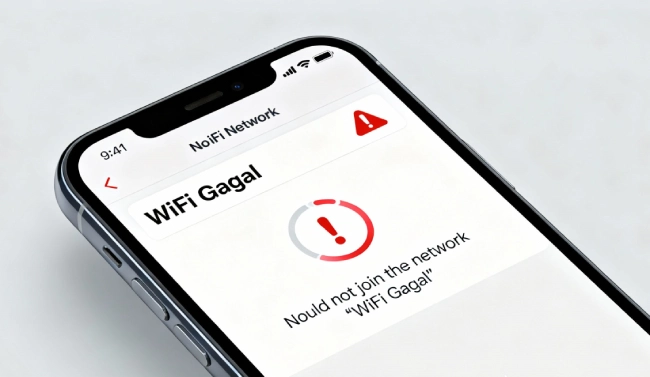
hazdo.web.id – Pernah mengalami WiFi di iPhone kamu tidak bisa tersambung padahal sinyal penuh? Tenang, kamu bukan satu-satunya. Masalah WiFi yang tidak mau terhubung di iPhone memang sering terjadi, terutama setelah update iOS terbaru. Tapi kabar baiknya, ada beberapa cara mudah dan aman untuk memperbaikinya sendiri tanpa harus ke service center.

Contents
  • 1. Pastikan Mode Pesawat dan Data Seluler Tidak Aktif
  • 2. Restart iPhone Kamu

Di artikel ini, kita akan bahas cara lengkap mengatasi WiFi iPhone yang tidak bisa tersambung di tahun 2025 , dari solusi paling sederhana hingga langkah lanjutan yang terbukti ampuh.


1. Pastikan Mode Pesawat dan Data Seluler Tidak Aktif

Langkah pertama yang sering terlupakan: pastikan Mode Pesawat (Airplane Mode) tidak aktif.
Begitu juga dengan data seluler, karena saat keduanya aktif bersamaan, sistem iPhone bisa mengalami konflik jaringan.

Langkahnya:

  1. Buka Pusat Kontrol (Control Center) dengan mengusap layar dari pojok kanan atas.
  2. Pastikan ikon pesawat tidak menyala.
  3. Matikan juga data seluler jika sedang aktif.
  4. Coba sambungkan ulang ke jaringan WiFi.

2. Restart iPhone Kamu

Restart atau mematikan dan menyalakan ulang iPhone bisa membantu menghapus bug kecil yang mungkin membuat WiFi gagal tersambung.

Caranya:

  • Tekan dan tahan tombol Power + Volume Atas secara bersamaan.
  • Geser tombol “Matikan”.
  • Tunggu beberapa detik, lalu nyalakan kembali iPhone kamu.

Biasanya setelah restart, koneksi WiFi akan kembali normal.

123Next Page
TAGGED:HPiPhonesmartphone
Share
Previous Article Cara Mengatasi Kode Verifikasi WhatsApp yang Tidak Masuk ke HP
Next Article Cara Bersihkan Histori TikTok Tanpa Aplikasi Tambahan

Populer

Controller PS5 Tidak Connect? Ini Cara Memperbaikinya Dengan Cepat
Game
Cara Mentransfer Kontak dari iPhone ke iPhone lain dengan Cepat
Gadget
Kenapa Baterai HP Boros? Cek Daftar Aplikasi yang Diam-Diam Menyedot Daya
Gadget
Rekomendasi HP kamera 50 MP dengan OIS terbaik di 2025
Gadget
Cara Menambah Followers TikTok Gratis Tanpa Login dan Aman 100%
Internet
Cara Mengatasi Dokumen yang Tiba-Tiba Corrupt atau Tidak Bisa Dibuka
Windows
Cara Mengembalikan Akun Google yang Lupa Sandi dan Nomor Sudah Tidak Aktif
Internet
10 Prompt Gemini AI Terbaik untuk Bikin Foto Ulang Tahun Makin Keren
Internet

Populer Tag

2025 adsense Affiliate AI Android antivirus Aplikasi Bank bisnis BSI cacpcut Canva Capcut chatgpt Chrome cms cpanel cuan desain digital e-commerce editing video edit video email excel facebook film filmora Fitur font foto gambar game google Google Gemini guru Harga hero HP iklan instagram install IOS iPhone komputer konten Kreator Langganan Laptop linux Live lynk media sosial meta Microsoft Word Mobile Legends Monetisasi motorola online Oppo PayPal PC platform ponsel powerpoint produk Ramadhan Redmi samsung SEO shopee situs smartphone sosial media sosmed Spotify stok foto streaming tablet TikTok tips tools Undangan Digital Video video editing video editor viral virus vivo web Website WhatsApp windows Windows 10 windows10 windows 11 Word wordpress Xiaomi youtube
HAZDOHAZDO
Follow US
© 2025 Hazdo.web.id. All Rights Reserved.
Welcome Back!

Sign in to your account

Username or Email Address
Password

Lost your password?