

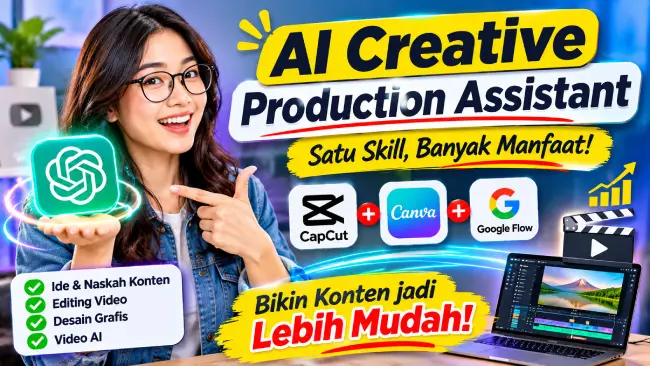
hazdo.web.id – Pemanfaatan kecerdasan buatan dalam dunia content creation semakin berkembang. Kini, kreator tidak hanya menggunakan AI untuk menulis artikel atau mencari ide konten, tetapi juga memanfaatkannya untuk membuat desain grafis, mengedit video, dan menghasilkan video berbasis AI.
Tiga tools yang menarik untuk dikombinasikan adalah CapCut, Canva, dan Google Flow. Masing-masing memiliki kemampuan berbeda. CapCut digunakan untuk editing video, Canva untuk membuat desain dan materi visual, sedangkan Google Flow membantu menghasilkan gambar dan video menggunakan teknologi AI.
Agar proses produksi lebih praktis, kita bisa membuat Code dan Skill ChatGPT yang berfungsi sebagai asisten untuk mengatur pekerjaan di ketiga aplikasi tersebut.
Dengan sistem ini, ChatGPT dapat membantu membuat konsep konten, menulis naskah, menyusun storyboard, menghasilkan prompt video AI, menyiapkan brief desain, hingga memberikan instruksi editing secara terstruktur.
Namun, ada satu hal yang perlu dipahami. Skill ChatGPT tidak otomatis membuat AI bisa mengendalikan semua aplikasi. Untuk melakukan tindakan langsung seperti mengeklik menu, mengunggah file, atau menjalankan proses editing, dibutuhkan integrasi, API, atau fitur kontrol aplikasi yang mendukung.
Lalu, bagaimana cara membuat Code dan Skill ChatGPT agar bisa membantu pengoperasian CapCut, Canva, dan Google Flow? Berikut panduan lengkapnya.
1. Memahami Perbedaan Code dan Skill ChatGPT
Sebelum membuat sistem, penting untuk memahami perbedaan antara Code dan Skill.
Keduanya memiliki fungsi yang saling melengkapi, tetapi bukan sesuatu yang sama.
Apa Itu Skill ChatGPT?
Skill merupakan kumpulan instruksi dan alur kerja yang dirancang agar ChatGPT dapat menyelesaikan pekerjaan tertentu secara konsisten.
Contohnya, Skill CapCut Assistant dapat berisi panduan untuk:
- Menyusun timeline video.
- Membuat naskah voice-over.
- Menentukan durasi setiap adegan.
- Menyiapkan subtitle.
- Merekomendasikan transisi.
- Menentukan format ekspor.
Instruksi tersebut disimpan dalam file bernama SKILL.md.
Apa Itu Code untuk ChatGPT?
Code merupakan kode program yang digunakan untuk menjalankan proses tertentu secara terstruktur.
Contohnya:
- Membaca file subtitle.
- Mengubah format teks.
- Mengolah daftar aset video.
- Membuat file CSV untuk kalender produksi.
- Menghasilkan metadata konten.
- Mengolah gambar atau video menggunakan library yang sesuai.
Jika Skill menjelaskan bagaimana pekerjaan harus dilakukan, Code dapat membantu menjalankan bagian pekerjaan yang membutuhkan pemrosesan terprogram.
Perbedaan Skill, Code, dan Integrasi
| Komponen | Fungsi | Contoh |
|---|---|---|
| Skill | Memberikan instruksi kerja | Panduan editing CapCut |
| Code | Menjalankan proses terprogram | Mengolah file subtitle |
| API | Menghubungkan layanan | Mengirim data ke layanan yang menyediakan API |
| Computer Use | Mengoperasikan antarmuka aplikasi | Mengeklik menu dan mengunggah file |
| Plugin atau Connector | Menghubungkan layanan eksternal | Mengakses layanan yang didukung |
Dengan memahami perbedaan tersebut, kita dapat merancang sistem yang lebih realistis dan tidak menganggap bahwa satu file Skill sudah cukup untuk mengendalikan semua aplikasi.
2. Menentukan Struktur Skill untuk CapCut, Canva, dan Google Flow
Salah satu kesalahan ketika membuat Skill adalah memasukkan terlalu banyak instruksi yang tidak saling berkaitan ke dalam satu file.
Solusinya adalah menggunakan struktur modular.
Kita dapat membuat satu Skill utama bernama AI Creative Production Assistant, kemudian membaginya menjadi tiga modul khusus.
A. CapCut Assistant
Modul ini berfungsi sebagai asisten editing video.
Kemampuan yang perlu dimasukkan:
- Membuat konsep editing video.
- Menyusun timeline berdasarkan durasi.
- Menentukan urutan klip.
- Membuat subtitle dan voice-over.
- Memberikan rekomendasi transisi.
- Menentukan efek visual dan audio.
- Memberikan panduan color grading.
- Menyiapkan pengaturan ekspor.
B. Canva Assistant
Modul ini difokuskan pada desain grafis dan kebutuhan visual.
Kemampuan yang perlu dimasukkan:
- Membuat konsep thumbnail YouTube.
- Membuat desain posting media sosial.
- Menentukan kombinasi warna.
- Memilih tipografi.
- Membuat brief desain promosi.
- Menyusun presentasi.
- Membuat konsep video sederhana.
- Menjaga konsistensi identitas visual.
C. Google Flow Assistant
Modul ini digunakan untuk membantu proses pembuatan gambar dan video AI.
Kemampuan yang perlu dimasukkan:
- Membuat prompt text-to-video.
- Membuat prompt image-to-video.
- Menyusun storyboard.
- Menentukan pergerakan kamera.
- Menjaga konsistensi karakter.
- Membuat deskripsi adegan.
- Mengembangkan variasi visual.
- Menyiapkan instruksi untuk penyempurnaan video.
Google Flow mendukung pembuatan video melalui prompt teks, gambar, ingredients, frames, dan video sesuai model serta fitur yang tersedia. Karena itu, Skill sebaiknya memberikan instruksi yang disesuaikan dengan metode generasi yang dipilih pengguna.
3. Tips Membuat Skill CapCut Assistant
<IMAGE_PLACEHOLDER_CAPCUT>
CapCut merupakan aplikasi editing yang cocok untuk mengolah video pendek maupun panjang.
Agar ChatGPT dapat membantu proses editing secara lebih sistematis, buat Skill yang memahami tahapan produksi video.
A. Tentukan Input yang Dibutuhkan
Sebelum memberikan panduan editing, Skill perlu memahami informasi proyek.
Contohnya:
- Jenis video.
- Durasi target.
- Platform publikasi.
- Rasio video.
- Jumlah klip.
- Gaya editing.
- Kebutuhan subtitle.
- Musik dan efek suara.
Jangan langsung memberikan rekomendasi editing jika informasi penting belum tersedia.
B. Buat Instruksi Editing yang Terstruktur
Skill sebaiknya meminta ChatGPT menyusun hasil dalam format timeline.
Contoh:
| Waktu | Visual | Instruksi Editing |
|---|---|---|
| 00–03 detik | Hook | Zoom in dan teks utama |
| 03–08 detik | Pengenalan | Cut dan B-roll |
| 08–18 detik | Penjelasan | Subtitle dan transisi |
| 18–25 detik | Demonstrasi | Close-up |
| 25–30 detik | Penutup | CTA dan logo |
Format ini memudahkan pengguna mengikuti panduan ketika membuka CapCut.
C. Buat Template Instruksi CapCut
Contoh instruksi yang dapat dimasukkan ke dalam Skill:
Kamu adalah CapCut Assistant.

Tugas:
Membantu pengguna merencanakan dan
menyunting video menggunakan CapCut.

Prosedur:
1. Identifikasi jenis video.
2. Tentukan durasi dan rasio.
3. Susun urutan klip.
4. Buat timeline editing.
5. Siapkan subtitle dan voice-over.
6. Rekomendasikan transisi.
7. Rekomendasikan musik dan efek suara.
8. Tentukan pengaturan ekspor.

Output:
- Konsep video
- Timeline
- Naskah
- Subtitle
- Instruksi editing
- Pengaturan ekspor

Jangan mengklaim sudah mengedit atau
mengekspor video jika belum dilakukan.
D. Tambahkan Pemeriksaan Hasil Editing
Skill juga perlu memiliki checklist untuk memeriksa hasil akhir.
Misalnya:
- Apakah video memiliki hook yang menarik?
- Apakah suara narasi jelas?
- Apakah subtitle mudah dibaca?
- Apakah transisi tidak berlebihan?
- Apakah durasi sesuai target?
- Apakah rasio video sesuai platform?
- Apakah musik dan aset memiliki izin penggunaan?
Dengan cara ini, Skill tidak hanya membantu proses editing, tetapi juga menjaga kualitas hasil produksi.
4. Tips Membuat Skill Canva Assistant
<IMAGE_PLACEHOLDER_CANVA>
Canva dapat digunakan untuk membuat thumbnail, poster, presentasi, banner, dan berbagai materi promosi.
Skill Canva Assistant sebaiknya berfungsi sebagai asisten desain yang mampu menerjemahkan ide menjadi brief visual yang jelas.
A. Buat Modul Thumbnail Generator
Contoh tugas yang dapat dilakukan:
- Menentukan headline.
- Menyusun subheadline.
- Menentukan warna dominan.
- Menentukan komposisi.
- Menentukan posisi objek.
- Menyiapkan prompt gambar.
- Menyusun panduan desain.
Contoh perintah:
“Buat konsep thumbnail YouTube tentang tutorial Google Flow. Gunakan headline yang kuat, warna kontras, objek utama yang jelas, dan desain profesional.”
ChatGPT kemudian menyusun brief yang bisa diterapkan di Canva.
B. Buat Modul Social Media Design
Skill dapat membantu menyiapkan desain untuk:
- Instagram Feed.
- Instagram Story.
- Facebook Post.
- TikTok Cover.
- YouTube Thumbnail.
- Pinterest Pin.
- Banner website.
Agar desain konsisten, masukkan panduan brand seperti warna, font, logo, gaya visual, dan karakter bahasa.
C. Buat Modul Brand Consistency
Bagian ini sangat penting jika Canva digunakan untuk membuat banyak konten dalam satu brand.
Contoh instruksi:
Kamu adalah Canva Design Assistant.

Tugas:
Membantu membuat brief desain grafis
yang konsisten dengan identitas brand.

Periksa:
1. Warna utama dan pendukung.
2. Tipografi.
3. Posisi logo.
4. Komposisi desain.
5. Hierarki teks.
6. Kesesuaian ukuran platform.

Output:
- Konsep desain
- Headline
- Subheadline
- Palet warna
- Rekomendasi font
- Tata letak
- Prompt visual
- Panduan pengerjaan di Canva

Jangan mengarang fitur Canva.
Sesuaikan instruksi dengan fitur yang tersedia.
D. Buat Modul Template Reusable
Skill dapat membantu membuat konsep template yang bisa digunakan berkali-kali.
Misalnya, satu template thumbnail dapat dikembangkan menjadi beberapa variasi dengan mengganti:
- Foto utama.
- Headline.
- Subheadline.
- Warna aksen.
- Elemen pendukung.
Untuk penerapan langsung, pengguna dapat membuat atau mengedit template melalui Canva. Skill sendiri tidak otomatis menyimpan desain ke akun Canva tanpa akses integrasi yang sesuai.
5. Tips Membuat Skill Google Flow Assistant
<IMAGE_PLACEHOLDER_GOOGLE_FLOW>
Google Flow memiliki pendekatan yang berbeda dari CapCut dan Canva. Fokus utamanya adalah membantu proses pembuatan visual dan video menggunakan model AI.
Karena itu, Skill Google Flow Assistant sebaiknya dirancang sebagai Prompt Engineer dan AI Video Director.
A. Buat Prompt Generator
Prompt yang baik harus memberikan informasi yang cukup mengenai adegan.
Komponen prompt yang dapat digunakan:
| Komponen | Keterangan |
|---|---|
| Subject | Objek atau karakter utama |
| Action | Aktivitas yang dilakukan |
| Environment | Lokasi dan latar |
| Camera | Sudut dan pergerakan kamera |
| Lighting | Pencahayaan |
| Visual Style | Gaya visual |
| Mood | Suasana |
| Reference | Gambar atau video referensi |
Contoh prompt:
Create a cinematic product commercial.

Subject:
A premium black smartphone.

Action:
The phone slowly rotates on a display platform.

Environment:
A dark futuristic studio.

Camera:
Slow cinematic orbit shot.

Lighting:
Soft rim lighting with subtle reflections.

Visual style:
Photorealistic premium commercial.

Mood:
Elegant, modern, and sophisticated.

Keep the product design consistent
throughout the shot.
Prompt tersebut merupakan contoh instruksi kreatif. Hasil akhirnya tetap bergantung pada model, pengaturan, dan kemampuan Google Flow yang digunakan.
B. Buat Storyboard Generator
Jangan langsung menghasilkan seluruh video tanpa perencanaan.
Skill dapat membagi konsep menjadi beberapa adegan.
Contoh:
| Scene | Visual | Kamera |
|---|---|---|
| 1 | Tampilan produk | Wide shot |
| 2 | Detail produk | Close-up |
| 3 | Produk berputar | Orbit shot |
| 4 | Produk dengan latar premium | Slow push-in |
Setiap adegan dapat memiliki prompt tersendiri.
C. Buat Character Consistency Assistant
Untuk video yang memiliki karakter utama, Skill perlu menyimpan deskripsi karakter.
Contohnya:
Character Profile:

Gender: Male
Age: 28 years
Hair: Short black hair
Outfit: Dark blue jacket
Accessories: Black wristwatch
Appearance: Modern casual style

Consistency Rules:
- Maintain the same outfit.
- Keep the same hairstyle.
- Preserve the main character identity.
- Avoid unnecessary changes to accessories.
Deskripsi tersebut membantu menjaga konsistensi visual, meskipun tidak menjamin karakter selalu identik di setiap hasil generasi.
D. Buat Modul Image-to-Video
Skill dapat membantu pengguna membuat instruksi berdasarkan gambar referensi.
Contoh:
“Gunakan gambar yang saya unggah sebagai referensi utama. Buat video dengan gerakan kamera perlahan mendekati objek. Pertahankan bentuk, warna, dan detail utama objek.”
Instruksi dapat dikembangkan dengan menentukan:
- Gerakan objek.
- Pergerakan kamera.
- Perubahan pencahayaan.
- Perubahan latar.
- Detail yang harus dipertahankan.
E. Buat Modul Video Scene Planner
Untuk proyek yang memiliki beberapa adegan, Skill dapat membuat dokumen produksi berisi prompt, referensi gambar, durasi target, dan hubungan antaradegan.
Hal ini membantu pengguna mengelola proses generasi video secara lebih terarah.
6. Tips Membuat Struktur File SKILL.md
Salah satu cara terbaik untuk membangun Skill adalah menggunakan format Agent Skills.
Struktur folder yang direkomendasikan:
ai-creative-production/
│
├── SKILL.md
│
├── references/
│   ├── capcut-guide.md
│   ├── canva-guide.md
│   ├── google-flow-guide.md
│   ├── prompt-template.md
│   └── video-workflow.md
│
├── scripts/
│   ├── subtitle_converter.py
│   └── asset_manager.py
│
└── assets/
    ├── storyboard-template.md
    ├── video-checklist.md
    └── brand-guideline.md
Keterangan:
SKILL.md: instruksi utama untuk ChatGPT.references/: dokumentasi dan panduan aplikasi.scripts/: kode untuk menjalankan tugas terprogram.assets/: template dan bahan pendukung.
Tidak semua Skill membutuhkan script. Jika kebutuhan hanya berupa panduan dan pembuatan prompt, file SKILL.md serta referensi sudah cukup.
Contoh Isi SKILL.md
Berikut contoh dasar yang bisa dikembangkan:
---
name: ai-creative-production
description: Membantu content creator merencanakan
desain, editing video, dan produksi video AI
menggunakan CapCut, Canva, dan Google Flow.
---

# AI Creative Production Assistant

## Tujuan

Membantu pengguna membuat konten digital
dari tahap perencanaan hingga publikasi.

## Modul

1. CapCut Assistant
2. Canva Assistant
3. Google Flow Assistant
4. Prompt Generator
5. Storyboard Creator
6. Video Quality Checker

## Workflow

1. Identifikasi tujuan konten.
2. Tentukan platform publikasi.
3. Buat konsep dan naskah.
4. Susun storyboard.
5. Siapkan prompt Google Flow.
6. Siapkan brief desain Canva.
7. Buat panduan editing CapCut.
8. Periksa hasil akhir.

## Aturan

- Gunakan bahasa yang mudah dipahami.
- Jangan mengarang fitur aplikasi.
- Verifikasi fitur yang berubah.
- Jangan mengklaim tindakan sudah dilakukan
  jika belum benar-benar dijalankan.
- Perhatikan hak cipta aset.
- Berikan instruksi secara bertahap.

## Format Output

- Tujuan proyek
- Konsep
- Naskah
- Storyboard
- Prompt AI
- Brief desain
- Panduan editing
- Checklist akhir
Contoh ini merupakan kerangka awal, bukan Skill yang sudah memiliki akses langsung ke ketiga aplikasi.
7. Tips Menambahkan Code atau Script ke dalam Skill
Jika ingin membuat Skill yang lebih canggih, tambahkan script untuk pekerjaan yang memang bisa dilakukan melalui kode.
Contohnya, mengolah subtitle atau mengatur daftar aset produksi.
A. Membuat Subtitle Converter
Script Python dapat digunakan untuk mengubah teks subtitle menjadi format SRT.
Contoh sederhana:
def to_srt(items):
    output = []

    for index, item in enumerate(items, start=1):
        start = item["start"]
        end = item["end"]
        text = item["text"]

        output.append(
            f"{index}\n{start} --> {end}\n{text}"
        )

    return "\n\n".join(output)


subtitles = [
    {
        "start": "00:00:00,000",
        "end": "00:00:03,000",
        "text": "Selamat datang di video ini."
    },
    {
        "start": "00:00:03,000",
        "end": "00:00:06,000",
        "text": "Kita akan belajar menggunakan AI."
    }
]

result = to_srt(subtitles)

with open("subtitle.srt", "w", encoding="utf-8") as file:
    file.write(result)
Script tersebut menghasilkan file subtitle SRT yang dapat digunakan pada editor video yang mendukung format tersebut.
B. Membuat Asset Manager
Script lain dapat digunakan untuk mencatat kebutuhan aset produksi.
Contohnya:
- Nama file video.
- Nama gambar.
- Jenis aset.
- Scene terkait.
- Status penggunaan.
- Keterangan lisensi.
Dengan sistem tersebut, pengguna lebih mudah mengelola banyak aset dalam satu proyek.
C. Membuat Workflow Generator
ChatGPT juga dapat membantu membuat file produksi berdasarkan data proyek.
Misalnya, satu proyek menghasilkan:
script.mdstoryboard.mdprompts.mdediting-timeline.csvasset-list.csv
Semua file tersebut dapat digunakan sebagai panduan ketika mengerjakan proyek di aplikasi terkait.
Perlu dicatat bahwa script lokal tidak otomatis bisa menjalankan aplikasi berbasis web. Untuk itu, dibutuhkan mekanisme integrasi atau kontrol antarmuka yang sesuai.
8. Cara Menghubungkan Skill dengan Aplikasi
Bagian ini menjadi pembeda antara Skill biasa dan sistem otomatisasi yang lebih canggih.
Ada beberapa pendekatan yang dapat dipilih.
A. Menggunakan Panduan Manual
Ini merupakan cara paling sederhana.
ChatGPT menghasilkan instruksi, prompt, naskah, dan file pendukung. Pengguna kemudian menerapkannya sendiri di CapCut, Canva, atau Google Flow.
Cocok untuk pemula yang belum memahami pemrograman.
B. Menggunakan Computer Use
Jika tersedia dan didukung pada lingkungan yang digunakan, Computer Use dapat membantu melakukan interaksi melalui tampilan aplikasi.
Contoh tindakan:
- Membuka aplikasi.
- Memilih menu.
- Mengunggah file.
- Memasukkan teks.
- Menjalankan langkah tertentu.
Namun, keberhasilan tindakan bergantung pada akses, kompatibilitas aplikasi, dan kontrol yang tersedia.
C. Menggunakan API atau Integrasi
Jika layanan menyediakan API yang sesuai, pengembang dapat membuat koneksi antara sistem AI dan layanan tersebut.
Sebelum memilih pendekatan ini, periksa:
- Apakah API resmi tersedia?
- Apakah fitur yang dibutuhkan dapat diakses?
- Apakah memerlukan akun berbayar?
- Bagaimana autentikasinya?
- Apakah ada batas penggunaan?
- Apakah tindakan yang diperlukan diizinkan?
Jangan menganggap semua fitur aplikasi desktop atau web tersedia melalui API publik.
9. Membuat Workflow Produksi Konten dengan Tiga Aplikasi
Setelah ketiga modul siap, kita dapat menggabungkannya dalam satu alur kerja.
Contohnya adalah membuat video promosi produk berdurasi 30 detik.
| Tahapan | Tools | Hasil |
|---|---|---|
| Riset dan konsep | ChatGPT | Ide dan naskah |
| Storyboard | ChatGPT | Urutan adegan |
| Generasi video | Google Flow | Klip AI |
| Desain grafis | Canva | Thumbnail dan elemen visual |
| Editing | CapCut | Video final |
| Pemeriksaan | ChatGPT | Checklist kualitas |
| Publikasi | Platform tujuan | Konten siap tayang |
Contoh Instruksi Workflow
Buat proyek video promosi produk.

Tahap 1:
Analisis produk dan target audiens.

Tahap 2:
Buat konsep video berdurasi 30 detik.

Tahap 3:
Susun naskah dan storyboard.

Tahap 4:
Buat prompt Google Flow untuk setiap scene.

Tahap 5:
Buat brief thumbnail dan desain Canva.

Tahap 6:
Susun timeline editing CapCut.

Tahap 7:
Buat checklist kualitas video.

Jangan melanjutkan ke tahap berikutnya
jika ada informasi penting yang belum tersedia.
Dengan alur ini, pengguna tidak perlu mengulang instruksi dari awal ketika berpindah dari satu aplikasi ke aplikasi lainnya.
10. Cara Membuat dan Menguji Skill ChatGPT
Setelah file Skill selesai, lakukan pengujian sebelum digunakan untuk proyek sungguhan.
Secara umum, langkah pembuatannya adalah:
- Tentukan nama dan tujuan Skill.
- Buat folder utama.
- Buat file
SKILL.md. - Tambahkan referensi penggunaan CapCut, Canva, dan Google Flow.
- Tambahkan script jika diperlukan.
- Periksa instruksi dan struktur file.
- Uji dengan beberapa contoh perintah.
- Perbaiki hasil yang belum sesuai.
Dokumentasi resmi OpenAI menjelaskan bahwa Skill dapat berisi instruksi, referensi, dan kode. Skill juga dapat dibuat melalui creator, editor, atau diunggah sebagai paket dari komputer pada akun yang memenuhi syarat.
Contoh Pengujian Skill
| Pengujian | Perintah | Hasil yang Diharapkan |
|---|---|---|
| CapCut | Buat timeline video 30 detik | Timeline lengkap |
| Canva | Buat konsep thumbnail | Brief desain |
| Google Flow | Buat prompt video cinematic | Prompt terstruktur |
| Workflow | Buat video promosi | Rencana produksi lengkap |
| Script | Ubah teks menjadi SRT | File subtitle |
Jika hasilnya belum sesuai, perbaiki deskripsi Skill, instruksi, atau referensi yang digunakan.
11. Tips agar Skill Lebih Profesional dan Tidak Mudah Error
Ada beberapa prinsip yang sebaiknya diterapkan ketika membuat Skill untuk kebutuhan produksi konten.
1. Gunakan instruksi yang spesifik
Hindari instruksi terlalu umum seperti “buat video yang bagus”. Jelaskan tujuan, durasi, platform, gaya visual, dan hasil yang diharapkan.
2. Pisahkan modul berdasarkan fungsi
Jangan mencampur semua instruksi CapCut, Canva, dan Google Flow dalam satu bagian yang terlalu panjang.
3. Gunakan template output
Tentukan format hasil agar ChatGPT tidak memberikan jawaban yang berubah-ubah.
4. Jangan mengarang fitur aplikasi
Nama menu dan fitur dapat berubah. Jika tidak yakin, minta ChatGPT memverifikasi dokumentasi terbaru atau memberikan catatan bahwa langkah dapat berbeda berdasarkan versi aplikasi.
5. Gunakan referensi resmi
Simpan dokumentasi dan panduan yang relevan dalam folder referensi. Perbarui ketika fitur aplikasi berubah.
6. Uji setiap modul secara terpisah
Pastikan CapCut Assistant, Canva Assistant, dan Google Flow Assistant bekerja sesuai tujuan sebelum digabungkan.
7. Terapkan pemeriksaan hak cipta
Pastikan musik, gambar, font, video, dan aset yang digunakan memiliki izin sesuai kebutuhan publikasi.
8. Jangan menyimpan API Key di file instruksi
Jika menggunakan integrasi, simpan kredensial melalui mekanisme pengelolaan rahasia yang aman. Jangan memasukkan password atau API Key ke dalam SKILL.md yang dibagikan.
Kesimpulan
Membuat Code dan Skill ChatGPT untuk CapCut, Canva, dan Google Flow dapat membantu content creator membangun workflow produksi yang lebih terstruktur.
CapCut Assistant berfokus pada editing video, Canva Assistant membantu kebutuhan desain grafis, sedangkan Google Flow Assistant berperan sebagai pendukung pembuatan visual dan video AI.
Skill berfungsi sebagai panduan kerja yang dapat digunakan berulang kali, sementara Code dapat menjalankan tugas pemrosesan tertentu. Jika ingin melakukan pengoperasian aplikasi secara langsung, diperlukan dukungan Computer Use atau integrasi yang sesuai.
Strategi terbaik adalah memulai dari Skill sederhana berbasis SKILL.md, menguji setiap modul, kemudian menambahkan script dan integrasi secara bertahap.
Dengan pendekatan tersebut, ChatGPT dapat menjadi pusat perencanaan produksi konten, sedangkan CapCut, Canva, dan Google Flow menjadi tools utama untuk mewujudkan hasil kreatif.
link download : AI Creative Production Assistant