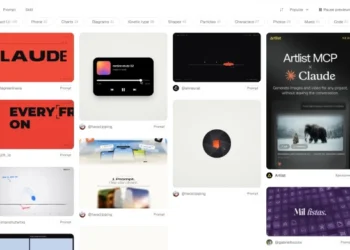



hazdo.web.id – Membuat video atau motion graphic menggunakan AI bisa menjadi proses yang cukup memakan waktu, terutama jika setiap perubahan kecil mengharuskan kita mengulang proses pembuatan video dari awal. Salah satu cara untuk membuat alur kerja lebih efisien adalah tidak langsung meminta Claude menghasilkan video MP4 pada tahap awal.
Sebagai alternatif, minta Claude membuat Artefak berbasis HTML, CSS, dan JavaScript terlebih dahulu. Hasilnya dapat ditampilkan sebagai preview interaktif di browser. Kita bisa memeriksa animasi, mengubah teks, warna, durasi, dan elemen visual sebelum melakukan proses ekspor menjadi video MP4.
Pendekatan ini juga memungkinkan setiap bagian animasi dibuat sebagai segmen terpisah, lengkap dengan tombol untuk memilih dan mengedit bagian tertentu. Jika alur kerja ini sering digunakan, instruksinya dapat disimpan sebagai sebuah Skill Claude agar bisa dipanggil kembali tanpa harus menulis prompt panjang dari awal.
Mengapa Sebaiknya Tidak Langsung Render Video MP4?
Ketika membuat motion graphic, proses kreatif biasanya membutuhkan beberapa kali revisi. Misalnya, kita ingin mengganti warna background, memperbaiki teks, mengubah posisi objek, atau memperlambat animasi pada adegan tertentu.
Jika setiap revisi langsung menghasilkan file video MP4, proses kerja bisa menjadi kurang efisien. Kita harus menunggu proses render, memeriksa hasilnya, lalu mengulangi proses tersebut ketika masih ada bagian yang perlu diperbaiki.
Karena itu, lebih baik memisahkan proses pembuatan desain animasi dan proses render akhir.
Alur kerja yang disarankan adalah:
- Claude menyusun konsep video dan storyboard.
- Claude membuat animasi dalam bentuk HTML, CSS, dan JavaScript.
- Hasil ditampilkan sebagai Artefak interaktif.
- Pengguna memeriksa preview setiap segmen.
- Bagian tertentu dapat diedit tanpa mengubah keseluruhan video.
- Setelah semua adegan sesuai, pengguna menekan tombol Export MP4.
- Browser menjalankan proses render dan menghasilkan file video.
Dengan metode ini, proses revisi dapat dilakukan sebelum masuk ke tahap ekspor akhir.
Apa Itu Artefak HTML di Claude?
Artefak atau Artifacts merupakan fitur Claude untuk menghasilkan konten yang dapat ditampilkan dalam ruang kerja terpisah dari percakapan. Hasilnya dapat berupa dokumen, desain, dashboard, komponen interaktif, hingga halaman web.
Untuk kebutuhan motion graphic, kita dapat meminta Claude membuat sebuah artefak berbasis HTML yang berisi elemen animasi. CSS digunakan untuk mengatur tampilan dan gerakan, sedangkan JavaScript digunakan untuk mengatur interaksi, kontrol timeline, pergantian segmen, dan fungsi lainnya.
Contohnya, ketika ingin membuat video promosi berdurasi 30 detik, Claude dapat membaginya menjadi lima segmen:
| Segmen | Durasi | Isi Animasi |
|---|---|---|
| Scene 1 | 5 detik | Opening dan headline |
| Scene 2 | 5 detik | Pengenalan masalah |
| Scene 3 | 8 detik | Penjelasan produk |
| Scene 4 | 7 detik | Fitur dan keunggulan |
| Scene 5 | 5 detik | Closing dan call to action |
Setiap segmen mempunyai struktur yang jelas sehingga lebih mudah diperiksa dan diperbaiki.
Perlu diketahui bahwa Artefak HTML merupakan pendekatan pembuatan animasi berbasis kode, bukan berarti setiap Artefak Claude otomatis mempunyai fitur ekspor MP4. Tombol preview, editor segmen, dan export harus diminta secara eksplisit dan dibuat sebagai bagian dari implementasi.
Cara Membuat Motion Graphic dengan Preview HTML
Berikut tahapan yang bisa diterapkan ketika menggunakan Claude untuk membuat video animasi atau motion graphic.
1. Mulai dengan Menjelaskan Konsep Video
Jangan langsung meminta Claude membuat MP4. Mulailah dengan memberikan brief yang menjelaskan tujuan video, target penonton, durasi, gaya visual, dan pesan utama.
Contoh:
Saya ingin membuat motion graphic promosi produk
dengan durasi sekitar 30 detik.

Tema: Promosi aplikasi AI.
Target penonton: Kreator konten dan pemilik bisnis.
Gaya visual: Modern, minimalis, cinematic.
Format: Landscape 16:9.
Resolusi target: 1920 x 1080.
Warna: Dark charcoal, putih, dan oranye.

Buat konsep video dan storyboard terlebih dahulu.
Jangan langsung melakukan render MP4.

Bagi video menjadi 5 segmen dengan durasi yang jelas.
Untuk setiap segmen, jelaskan:
- Tujuan adegan.
- Teks yang ditampilkan.
- Elemen visual.
- Gerakan animasi.
- Transisi ke adegan berikutnya.
Tahap ini membantu memastikan konsep video sudah benar sebelum Claude membuat kode animasinya.
2. Minta Claude Membuat Artefak HTML
Setelah storyboard disetujui, lanjutkan dengan meminta Claude membuat Artefak HTML interaktif.
Gunakan prompt berikut:
Berdasarkan storyboard yang telah dibuat,
sekarang bangun motion graphic dalam bentuk
interactive HTML Artifact.

Gunakan:
- HTML untuk struktur.
- CSS untuk visual dan animasi.
- JavaScript untuk interaksi dan kontrol.

Ketentuan:
1. Jangan langsung menghasilkan MP4.
2. Tampilkan animasi dalam preview yang dapat diputar.
3. Gunakan aspect ratio 16:9.
4. Buat timeline dengan durasi total.
5. Pisahkan animasi menjadi beberapa segmen.
6. Setiap segmen memiliki identitas dan durasi sendiri.
7. Gunakan transisi yang halus.
8. Pastikan animasi dapat diputar dari awal.
9. Sediakan kontrol Play, Pause, dan Restart.
10. Buat tampilan editor yang mudah digunakan.

Hasil akhir harus berupa Artefak HTML interaktif
yang dapat diperiksa sebelum proses export.
Dengan instruksi ini, Claude diarahkan untuk membuat representasi animasi yang dapat dipreview, bukan langsung membuat file video final.
3. Buat Tombol Preview untuk Setiap Segmen
Salah satu bagian terpenting adalah memisahkan video menjadi beberapa segmen.
Jangan hanya menyediakan satu tombol Play untuk seluruh video. Buat daftar segmen sehingga pengguna bisa memeriksa bagian tertentu tanpa harus menonton keseluruhan animasi.
Contoh tampilan kontrol yang diharapkan:
| Kontrol | Fungsi |
|---|---|
| Play All | Memutar seluruh video |
| Pause | Menghentikan sementara |
| Restart | Mengulang dari awal |
| Preview Scene 1 | Memutar segmen pertama |
| Preview Scene 2 | Memutar segmen kedua |
| Preview Scene 3 | Memutar segmen ketiga |
| Preview Scene 4 | Memutar segmen keempat |
| Preview Scene 5 | Memutar segmen kelima |
Berikan instruksi tambahan kepada Claude:
Tambahkan panel Scene Manager pada Artefak.

Setiap segmen harus mempunyai:
- Nama scene.
- Nomor scene.
- Durasi.
- Tombol Preview.
- Tombol Edit.
- Status perubahan.

Ketika pengguna menekan Preview pada salah satu scene,
putar hanya segmen tersebut.

Jangan memulai ulang seluruh video ketika pengguna
hanya ingin memeriksa satu scene.

Pastikan perubahan pada satu scene tidak merusak
scene lainnya.
Fitur ini sangat membantu ketika terdapat banyak adegan. Jika bagian opening sudah bagus, kita tidak perlu mengubahnya hanya karena ada masalah pada bagian closing.
4. Tambahkan Editor untuk Mengubah Bagian Tertentu
Setelah preview tersedia, langkah berikutnya adalah membuat editor sederhana.
Idealnya, pengguna dapat mengubah beberapa properti tanpa harus mengedit seluruh kode secara manual.
Properti yang bisa disediakan antara lain:
- Judul atau headline.
- Subjudul.
- Warna teks.
- Warna background.
- Ukuran font.
- Posisi objek.
- Durasi animasi.
- Kecepatan gerakan.
- Efek transisi.
- Gambar atau ilustrasi pendukung.
Contoh prompt:
Tambahkan panel Scene Editor pada Artefak.

Ketika tombol Edit ditekan pada sebuah segmen,
tampilkan kontrol untuk mengubah:
1. Headline.
2. Subtitle.
3. Warna teks.
4. Background.
5. Font size.
6. Posisi elemen.
7. Durasi scene.
8. Kecepatan animasi.
9. Jenis transisi.

Perubahan harus langsung terlihat pada preview.

Gunakan data terpisah untuk setiap scene.
Jangan mengubah properti scene lain secara tidak sengaja.

Sediakan tombol Apply Changes dan Reset Scene.
Dengan adanya editor, proses revisi menjadi lebih praktis. Pengguna tidak harus memahami seluruh struktur HTML dan CSS untuk melakukan perubahan sederhana.
5. Tambahkan Tombol Export ke MP4
Setelah semua segmen selesai diperiksa, barulah proses ekspor dilakukan.
Minta Claude membuat tombol khusus bertuliskan Export to MP4.
Contoh prompt:
Sekarang tambahkan tombol Export to MP4
pada Artefak motion graphic.

Persyaratan:
1. Export seluruh scene sesuai urutan timeline.
2. Gunakan durasi dan timing yang sudah ditentukan.
3. Pertahankan resolusi target 1920 x 1080.
4. Gunakan frame rate target 30 FPS.
5. Pertahankan transisi dan animasi.
6. Tampilkan progress export.
7. Sediakan tombol Cancel jika memungkinkan.
8. Setelah selesai, sediakan file MP4 untuk diunduh.

Proses ekspor harus dilakukan melalui browser
menggunakan mekanisme rendering yang sesuai.

Jangan hanya mengganti ekstensi file menjadi MP4.
Pastikan file yang dihasilkan benar-benar video
MP4 yang dapat diputar.

Jika browser tidak mendukung encoding MP4 secara
langsung, berikan pesan yang jelas dan gunakan
fallback yang sesuai, bukan menghasilkan file rusak.
Bagian terakhir sangat penting. Tidak semua browser menyediakan dukungan encoding MP4 yang sama. Implementasi ekspor perlu menggunakan teknologi yang benar-benar mendukung proses encoding dan penggabungan frame menjadi video.
Bagaimana Cara Kerja Export MP4 di Browser?
Proses ekspor video melalui browser dapat menggunakan beberapa pendekatan teknis.
Salah satunya adalah merekam hasil animasi menggunakan Canvas dan MediaRecorder. Namun, dukungan format MediaRecorder berbeda-beda menurut browser dan perangkat. Hasilnya juga sering berupa WebM, bukan MP4.
Jika hasil akhir wajib MP4, implementasi dapat menggunakan WebCodecs bersama library untuk menggabungkan video dan audio, atau menggunakan encoder berbasis WebAssembly seperti FFmpeg.wasm.
Berikut gambaran sederhananya:
| Teknologi | Fungsi |
|---|---|
| HTML | Menyusun struktur visual |
| CSS | Mengatur desain dan animasi |
| JavaScript | Mengontrol timeline dan interaksi |
| Canvas | Menggambar frame animasi |
| MediaRecorder | Merekam media dari browser |
| WebCodecs | Mengakses proses encoding video |
| FFmpeg.wasm | Membantu proses konversi dan penggabungan media |
Perlu diperhatikan bahwa proses encoding di browser tetap membutuhkan sumber daya komputer. Video beresolusi tinggi, durasi panjang, banyak efek, dan penggunaan gambar besar dapat membuat proses ekspor lebih berat.
Karena itu, sebaiknya lakukan preview dan revisi terlebih dahulu sebelum melakukan export final.
Tips agar Motion Graphic Lebih Cepat Dibuat dan Diedit
Selain menggunakan HTML Artifact, ada beberapa strategi yang bisa membantu mempercepat proses produksi.
Gunakan Animasi Berbasis Komponen
Jangan membuat seluruh video sebagai satu rangkaian kode yang sulit dipisahkan.
Minta Claude membuat komponen terpisah untuk judul, subtitle, ikon, gambar, background, dan transisi.
Dengan cara ini, satu elemen bisa diperbaiki tanpa harus membangun seluruh animasi dari awal.
Pisahkan Data dan Desain
Teks, warna, durasi, dan posisi elemen sebaiknya disimpan sebagai data konfigurasi, bukan ditanam langsung di banyak bagian kode.
Contohnya, setiap scene mempunyai objek konfigurasi tersendiri. Ketika pengguna mengganti headline, editor cukup memperbarui data headline pada scene tersebut.
Gunakan Preview Resolusi Rendah
Saat proses pengembangan, tidak perlu selalu menggunakan resolusi final.
Gunakan preview dengan resolusi lebih rendah agar animasi lebih ringan. Setelah desain selesai, barulah lakukan export dengan resolusi target.
Gunakan Aset yang Sudah Disiapkan
Jika video membutuhkan logo, foto produk, ikon, atau ilustrasi, siapkan aset tersebut terlebih dahulu.
Claude dapat menggunakan aset yang diberikan sebagai bahan untuk menyusun animasi. Hal ini lebih terkontrol daripada meminta AI menghasilkan seluruh elemen secara acak setiap kali membuat revisi.
Hindari Efek yang Tidak Diperlukan
Efek visual yang terlalu banyak dapat memperberat proses preview dan export. Gunakan animasi yang mendukung pesan video, bukan sekadar dekorasi.
Motion graphic yang sederhana tetapi memiliki timing dan komposisi bagus sering kali lebih efektif daripada animasi yang terlalu ramai.
Simpan Workflow Ini sebagai Skill Claude
Jika Anda sering membuat video dan motion graphic menggunakan Claude, sebaiknya instruksi tersebut tidak perlu ditulis ulang setiap kali memulai proyek.
Simpan workflow ini sebagai Custom Skill.
Skill merupakan kumpulan instruksi dan sumber daya yang dapat digunakan Claude untuk menjalankan pekerjaan berulang dengan cara yang konsisten. Secara umum, sebuah Skill menggunakan folder khusus dengan file utama bernama SKILL.md.
Untuk membuat Skill, Anda dapat menyusun instruksi yang menjelaskan cara Claude merencanakan, membangun, mempreview, mengedit, dan mengekspor motion graphic.
Contoh Struktur Skill
claude-motion-workflow/
│
├── SKILL.md
│
└── references/
    ├── animation-guidelines.md
    └── export-guidelines.md
File SKILL.md menjadi instruksi utama. Sementara itu, file referensi dapat digunakan untuk menyimpan aturan desain, standar animasi, atau panduan ekspor.
Contoh Isi SKILL.md
Berikut template instruksi yang dapat digunakan sebagai dasar Skill:
---
name: claude-motion-workflow
description: Create editable HTML motion graphics with scene-based previews, interactive editing controls, and browser-based MP4 export.
---

# Claude Motion Workflow

## Purpose

Use this skill whenever the user requests:
- Motion graphics.
- Animated explainers.
- Promotional videos.
- Product animations.
- Kinetic typography.
- Animated presentations.
- Short educational videos.

The default workflow must prioritize an interactive
HTML preview before final video export.

## Core Workflow

### Step 1: Understand the Brief

Identify:
- Video purpose.
- Target audience.
- Duration.
- Aspect ratio.
- Visual style.
- Color palette.
- Assets.
- Output requirements.

Ask for essential missing information.

### Step 2: Create a Storyboard

Break the video into independent scenes.

For each scene, define:
- Scene ID.
- Duration.
- Visual elements.
- Text.
- Animation.
- Transition.
- Timing.

### Step 3: Build HTML Artifact

Create an interactive artifact using:
- HTML.
- CSS.
- JavaScript.

Do not render a final MP4 immediately.

Build the animation as modular, editable scenes.

### Step 4: Add Preview Controls

Provide:
- Play All.
- Pause.
- Restart.
- Individual Scene Preview.
- Timeline.
- Current Time Indicator.

Allow users to preview each scene independently.

### Step 5: Add Scene Editor

Allow users to edit:
- Text.
- Colors.
- Background.
- Font size.
- Element position.
- Scene duration.
- Animation speed.
- Transitions.

Changes should update the preview immediately.

Keep scene data independent.

### Step 6: Add Export to MP4

Provide an Export to MP4 button.

The export process must:
- Render scenes in timeline order.
- Preserve timing.
- Preserve transitions.
- Use the requested resolution.
- Use the requested frame rate.
- Show export progress.
- Handle errors clearly.

Use a browser-compatible video encoding
and muxing approach.

Do not rename WebM files to MP4.
Verify the actual output format.

If MP4 encoding is unsupported, explain the
limitation and provide a valid alternative.

### Step 7: Validate

Before final delivery:
- Check all scenes.
- Check text overflow.
- Check animation timing.
- Check transitions.
- Check preview controls.
- Check export functionality.
- Check final video dimensions.
- Check audio synchronization if audio is used.

## Performance Guidelines

- Use modular components.
- Separate scene data from rendering logic.
- Avoid unnecessary animation effects.
- Use low-resolution preview when appropriate.
- Render final resolution only during export.
- Avoid rebuilding unrelated scenes during edits.
- Keep the project easy to maintain.

## Final Deliverables

Provide:
1. Interactive HTML Artifact.
2. Scene-by-scene preview controls.
3. Editable scene settings.
4. Export to MP4 functionality.
5. Clear instructions for using the artifact.

Never claim that an MP4 was successfully exported
unless a valid video file has actually been generated.
Template tersebut dapat dikembangkan sesuai kebutuhan produksi Anda.
Cara Memasang Skill di Claude
Untuk pengguna Claude yang mendukung Custom Skills, langkah umumnya sebagai berikut:
- Buat folder bernama
claude-motion-workflow. - Simpan instruksi di atas sebagai
SKILL.md. - Pastikan file memiliki YAML frontmatter berisi
namedandescription. - Kompres folder tersebut menjadi file ZIP.
- Buka Claude, masuk ke Customize → Skills.
- Pilih opsi untuk membuat atau mengunggah Skill.
- Upload ZIP yang berisi folder Skill.
- Aktifkan Skill setelah berhasil ditambahkan.
Pada Claude Code, Skill juga dapat disimpan di direktori .claude/skills/ untuk proyek tertentu atau ~/.claude/skills/ agar tersedia secara personal.
Perlu diketahui bahwa ketersediaan fitur Skills dan persyaratan pengaktifannya bergantung pada jenis akun serta pengaturan Claude. Pada Claude.ai, Custom Skills memerlukan Code execution dan file creation aktif.
Apakah Claude Sudah Memiliki Fitur Motion Graphic Bawaan?
Anthropic juga telah memperkenalkan fitur bernama Claude Motion. Fitur ini dirancang untuk membuat animasi pendek dari instruksi pengguna, seperti grafik bergerak, penjelasan visual, dan product walkthrough.
Cara kerjanya juga berbasis kode yang menganimasikan teks, grafik, bentuk, dan gambar. Pengguna dapat mengubah elemen tertentu tanpa harus membuat ulang seluruh animasi, kemudian mengekspor hasilnya sebagai MP4.
Namun, ada perbedaan penting antara Claude Motion dan workflow HTML Artifact yang dibangun sendiri.
| Aspek | Claude Motion | Custom HTML Artifact |
|---|---|---|
| Pembuatan animasi | Menggunakan template Motion | Dibangun melalui HTML, CSS, dan JavaScript |
| Preview | Tersedia | Harus dibuat dalam implementasi |
| Pengeditan | Melalui editor dan instruksi | Dapat dibuat per segmen |
| Export MP4 | Fitur bawaan Motion | Harus diimplementasikan |
| Fleksibilitas | Mengikuti kemampuan Motion | Dapat disesuaikan dengan kebutuhan |
| Kontrol teknis | Lebih terkelola | Membutuhkan rancangan kode |
Berdasarkan dokumentasi Anthropic, Claude Motion tersedia dalam versi beta untuk paket Team dan Enterprise. Sementara itu, kemampuan membuat Artefak tersedia pada lebih banyak jenis paket. Jadi, workflow HTML Artifact dapat menjadi alternatif ketika fitur Motion belum tersedia pada akun yang digunakan.
Kesimpulan
Membuat video dan motion graphic dengan Claude tidak harus selalu dimulai dari proses render MP4. Untuk workflow yang membutuhkan banyak revisi, pendekatan yang lebih praktis adalah membuat animasi dalam bentuk Artefak HTML terlebih dahulu.
Dengan HTML, CSS, dan JavaScript, Claude dapat diarahkan untuk membangun preview interaktif, memisahkan video menjadi beberapa segmen, menyediakan tombol edit, serta menambahkan fitur Export to MP4 yang bekerja melalui browser.
Keuntungan utamanya adalah proses revisi menjadi lebih terstruktur. Pengguna dapat memeriksa satu adegan, mengubah elemen tertentu, dan melihat hasilnya sebelum mengekspor video final.
Agar lebih efisien untuk pekerjaan berulang, simpan seluruh instruksi tersebut sebagai Skill Claude. Dengan begitu, Anda memiliki workflow khusus untuk membuat motion graphic yang dapat digunakan kembali pada proyek berikutnya.
Intinya: buat dulu, preview, edit per segmen, validasi, baru export MP4. Cara kerja ini membantu mengurangi render berulang dan membuat proses produksi motion graphic lebih terkontrol.