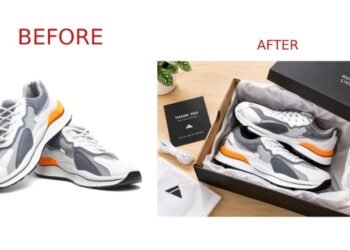
hazdo.web.id – Mengambil foto yang sempurna sering kali menjadi tantangan, terutama saat foto yang dihasilkan tampak ngeblur atau buram. Untungnya, teknologi Artificial Intelligence (AI) telah berkembang pesat dan kini mampu memperbaiki foto yang kurang tajam.
Berikut 7 rekomendasi tools AI yang bisa kamu gunakan untuk memperbaiki foto yang ngeblur dengan cepat dan mudah.

1. Adobe Photoshop dengan Fitur Neural Filters
Adobe Photoshop telah lama dikenal sebagai software editing foto profesional. Kini, Photoshop juga dilengkapi dengan fitur Neural Filters, yang menggunakan AI untuk memperbaiki berbagai masalah pada gambar, termasuk foto yang ngeblur. Neural Filters dapat secara otomatis menajamkan detail foto dengan cepat dan efisien.
Cara Menggunakan:
- Buka Adobe Photoshop dan unggah foto yang ingin diperbaiki.
- Pilih Filter > Neural Filters.
- Aktifkan Smart Sharpen atau Super Resolution untuk memperjelas gambar yang buram.
- Atur intensitas efek sesuai dengan kebutuhan hingga gambar terlihat lebih tajam.
2. Let’s Enhance
Let’s Enhance adalah tool berbasis AI yang khusus dirancang untuk memperbaiki kualitas gambar. Selain memperbesar resolusi gambar tanpa mengurangi kualitas, tool ini juga dapat memperbaiki foto yang buram dengan teknologi AI-nya. Sangat cocok digunakan bagi yang ingin mendapatkan hasil cepat tanpa perlu pengetahuan teknis mendalam.
Cara Menggunakan:
- Kunjungi situs Let’s Enhance.
- Unggah foto yang ingin diperbaiki.
- Pilih opsi Enhance untuk memperbaiki blur.
- Download hasil foto yang sudah ditingkatkan kualitasnya.
3. Remini
Remini adalah aplikasi mobile yang populer untuk memperbaiki foto dengan resolusi rendah atau yang ngeblur. Remini menggunakan algoritma AI untuk memulihkan detail foto dan membuatnya lebih jelas. Aplikasi ini sangat praktis untuk digunakan di smartphone, cocok untuk pengguna yang sering mengambil gambar dengan kamera ponsel.
Cara Menggunakan:
- Download dan install aplikasi Remini di smartphone.
- Buka aplikasi, lalu unggah foto yang ingin diperbaiki.
- Pilih fitur Enhance dan biarkan AI bekerja untuk memperbaiki kualitas gambar.
- Simpan hasil foto yang sudah diproses.
4. Fotor
Fotor adalah platform editing foto online yang menggunakan AI untuk berbagai keperluan, salah satunya adalah untuk memperbaiki foto yang buram. Fotor memiliki fitur khusus yang disebut AI Enlarger yang dapat memperbesar foto sekaligus meningkatkan ketajamannya.
Cara Menggunakan:
- Akses situs Fotor.
- Unggah foto yang ingin diperbaiki.
- Pilih fitur Enhance untuk memperbaiki blur pada foto.
- Setelah selesai, download foto yang sudah diperbaiki.
5. Deep Image
Deep Image adalah aplikasi berbasis AI yang dapat memperbaiki foto buram dan meningkatkan resolusi gambar secara signifikan. Tool ini sering digunakan untuk foto-foto yang diambil dari kamera ponsel dengan kualitas rendah dan ingin ditingkatkan menjadi lebih tajam.
Cara Menggunakan:
- Kunjungi situs Deep Image.
- Buat akun, lalu unggah foto yang ingin diperbaiki.
- Pilih opsi Enhance untuk mengurangi blur pada gambar.
- Unduh hasil gambar yang sudah diproses.
6. Enhance.Pho.to
Enhance.Pho.to adalah tool gratis yang bisa digunakan secara online untuk memperbaiki berbagai masalah pada gambar, termasuk blur. Tool ini sederhana dan cocok bagi mereka yang tidak ingin ribet dengan aplikasi editing foto yang kompleks.
Cara Menggunakan:
- Akses situs Enhance.Pho.to.
- Unggah foto yang ingin diperbaiki.
- Aktifkan opsi Deblur untuk memperjelas foto yang ngeblur.
- Download foto yang sudah diperbaiki.
7. AI Image Enhancer by VanceAI
VanceAI adalah tool berbasis AI yang dirancang untuk memperbaiki kualitas gambar secara keseluruhan. VanceAI memiliki kemampuan untuk mengurangi noise, menghilangkan blur, dan meningkatkan ketajaman gambar dengan cepat dan efisien.
Cara Menggunakan:
- Kunjungi situs VanceAI.
- Pilih fitur Image Enhancer dan unggah foto yang ingin diperbaiki.
- Biarkan AI bekerja memperbaiki kualitas gambar.
- Download hasil foto yang lebih tajam.
Pilih tool yang paling sesuai dengan kebutuhan kamu, apakah itu aplikasi mobile seperti Remini atau platform online seperti Let’s Enhance.
Semua tools di atas menggunakan teknologi AI canggih yang dapat membantu kamu mendapatkan hasil terbaik tanpa usaha yang terlalu rumit.