29 October 2026 Thursday
HAZDO
No Result
View All Result
  • Internet
  • Aplikasi
  • Windows
  • Gadget
  • Prompt
    • Master Prompt Konten
    • kumpulan prompt
  • AI
  • porto
  • Internet
  • Aplikasi
  • Windows
  • Gadget
  • Prompt
    • Master Prompt Konten
    • kumpulan prompt
  • AI
  • porto
No Result
View All Result
HAZDO
No Result
View All Result
Home Windows

Cara Membuat Kop Surat di Amplop di Microsoft Word Tanpa Ribet, Auto Rapi!

hazdo by hazdo
19 February 2025
in Windows
Cara Membuat Kop Surat di Amplop di Microsoft Word Tanpa Ribet, Auto Rapi!

hazdo.web.id – Membuat kop surat di amplop dengan Microsoft Word adalah cara praktis untuk menampilkan identitas dan branding surat Anda dengan profesional. Amplop yang memiliki kop surat dapat memberikan kesan pertama yang positif kepada penerima. Jika Anda ingin tahu cara membuat kop surat di amplop dengan Word, berikut adalah panduan langkah demi langkah yang mudah diikuti!

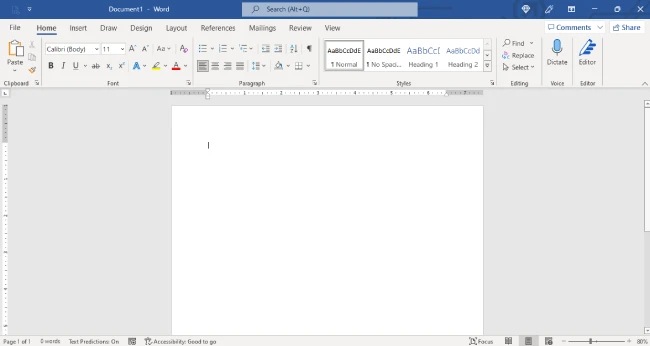
1.Buka Microsoft Word

Pertama, buka aplikasi Microsoft Word di komputer atau laptop Anda. Pastikan Anda memiliki versi terbaru atau setidaknya versi Word yang mendukung fitur-fitur layout dan desain.
READ ALSO

Cara Aman Mengurangi Penggunaan RAM Laptop di Windows

Cara Reset Password Laptop tanpa Install UlangWindows

10 March 2026
Windows Defender Mengganggu? Ini Cara Mematikannya

Windows Defender Mengganggu? Ini Cara Mematikannya

29 January 2026

2. Pilih Ukuran Amplop

Untuk membuat kop surat di amplop, Anda perlu menentukan ukuran amplop yang ingin Anda desain. Microsoft Word sudah menyediakan berbagai ukuran amplop, namun Anda juga dapat membuat ukuran amplop khusus jika diperlukan.

  1. Pilih tab “Layout” di menu atas.
  2. Klik “Size” (Ukuran) dan pilih ukuran amplop yang diinginkan. Misalnya, pilih “Envelope #10” untuk amplop ukuran standar. Anda juga bisa memilih “Custom Size” untuk ukuran amplop yang lebih spesifik.

3. Atur Margin Amplop

Setelah menentukan ukuran amplop, Anda perlu menyesuaikan margin untuk memastikan kop surat terletak di tempat yang tepat.

  1. Pilih tab “Layout” di menu atas.
  2. Klik “Margins” (Margin), lalu pilih “Custom Margins”.
  3. Atur margin sesuai dengan desain amplop Anda, pastikan bagian atas cukup untuk menempatkan kop surat (misalnya, 1 hingga 1,5 inci).

4. Menambahkan Kop Surat

Sekarang saatnya untuk menambahkan elemen-elemen kop surat, seperti nama perusahaan, alamat, nomor telepon, dan logo. Berikut langkah-langkahnya:

  1. Klik “Insert” di menu atas.
  2. Pilih “Text Box” dan pilih model kotak teks yang Anda inginkan (biasanya menggunakan “Simple Text Box”).
  3. Setelah kotak teks muncul di halaman, masukkan informasi penting seperti:
    • Nama perusahaan atau organisasi.
    • Alamat lengkap (jika diperlukan).
    • Nomor telepon, email, dan situs web (opsional).
  4. Untuk menambahkan logo, klik “Insert”, pilih “Pictures”, dan pilih gambar logo yang ingin Anda masukkan. Atur ukuran logo agar proporsional dengan kop surat.
Page 1 of 3
123Next
Tags: LaptopWord

Artikel Terkait

Cara Aman Mengurangi Penggunaan RAM Laptop di Windows
Windows

Cara Reset Password Laptop tanpa Install UlangWindows

10 March 2026
Windows Defender Mengganggu? Ini Cara Mematikannya
Windows

Windows Defender Mengganggu? Ini Cara Mematikannya

29 January 2026
30 Shortcut Microsoft Word 365 Biar Kerja Lebih Cepat
Windows

30 Shortcut Microsoft Word 365 Biar Kerja Lebih Cepat

27 January 2026
Trik Rahasia Windows 10 yang Bisa Mempercepat PC
Windows

Trik Rahasia Windows 10 yang Bisa Mempercepat PC

12 January 2026

Populer

  • logo Google Flow studio

    Google Flow Secret Codes, Biar Video AI Nggak Terasa Kaku Lagi

    573 shares
    Share 229 Tweet 143
  • Font CapCut di Laptop Terbatas? Begini Cara Import Font Sendiri

    704 shares
    Share 282 Tweet 176
  • Cara Menggunakan Master Prompt Konten untuk Pemula

    551 shares
    Share 220 Tweet 138
  • Prompt AI Bikin Character Sheet, Solusi Karakter Gak Berubah-ubah

    571 shares
    Share 228 Tweet 143
  • Jenis-Jenis Kartu ATM BSI Terbaru, Biaya admin Perbulan

    1947 shares
    Share 779 Tweet 487
  • Daftar Shortcut CapCut PC Terbaik agar Editing Video Lebih Cepat

    774 shares
    Share 310 Tweet 194
  • Cara Memunculkan Taskbar yang Hilang pada Windows 10 dan 11

    705 shares
    Share 282 Tweet 176
  • 10 Prompt Gemini AI Terbaik Biar Foto Kayak Pemain Liga Futsal Profesional

    564 shares
    Share 226 Tweet 141
HAZDO

© 2026 | hazdo.web.id

Navigate Site

  • Internet
  • Aplikasi
  • Windows
  • Gadget
  • Prompt
  • AI
  • porto

Follow Us

No Result
View All Result
  • Internet
  • Aplikasi
  • Windows
  • Gadget
  • Prompt
    • Master Prompt Konten
    • kumpulan prompt
  • AI
  • porto

© 2026 | hazdo.web.id

Welcome Back!

Login to your account below

Forgotten Password?

Create New Account!

Fill the forms below to register

All fields are required. Log In

Retrieve your password

Please enter your username or email address to reset your password.

Log In

Add New Playlist