
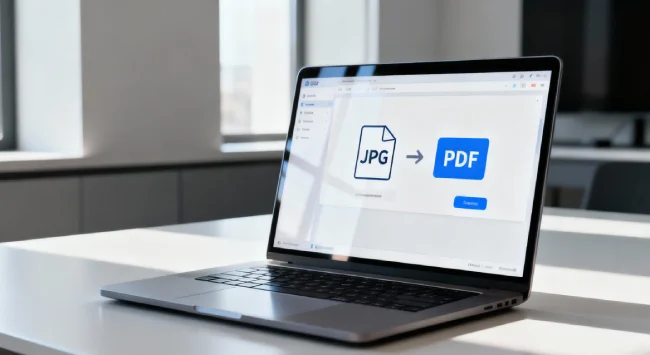
hazdo.web.id – Pernah ingin menyimpan beberapa foto atau tangkapan layar menjadi satu file PDF agar lebih rapi dan mudah dibagikan? Tenang, kamu nggak perlu aplikasi rumit atau software berbayar! Kali ini, kita akan membahas cara mengonversi gambar ke PDF dengan cepat langsung dari browser, tanpa perlu instal apa pun.
Metode ini cocok untuk semua pengguna baik di laptop, PC, maupun HP dan bisa kamu lakukan lewat Google Docs (Dokumen Google). Yuk, ikuti langkah-langkahnya!
1. Siapkan Gambar yang Ingin Dikonversi
Pertama, pilih gambar atau foto yang ingin kamu ubah menjadi file PDF.
Kamu bisa menggunakan:
- Tangkapan layar (screenshot),
- Foto dari galeri HP,
- Atau gambar hasil editan dari aplikasi lain.
Pastikan semua file sudah tersimpan di perangkat kamu agar proses unggah nanti lebih cepat.
2. Buka Google Docs di Browser
- Buka browser favoritmu (seperti Chrome, Edge, atau Safari).
- Kunjungi situs
- Di pojok kanan atas, klik ikon Aplikasi Google (kotak titik sembilan).
- Pilih “Dokumen” (Google Docs).
- Jika belum login, silakan masuk ke akun Google kamu terlebih dahulu.
3. Buat Dokumen Baru dan Masukkan Gambar
- Klik “+ Dokumen Kosong” untuk membuka lembar kerja baru.
- Di bagian menu atas, pilih “Sisipkan” → “Gambar” → “Unggah dari komputer”.
- Pilih gambar yang ingin kamu ubah ke PDF, lalu tekan “Buka”.
Setelah gambar muncul di dokumen, kamu bisa menyesuaikan ukurannya dengan menggeser sudut gambar.
Untuk tata letak yang lebih rapi, pilih gambar → klik opsi “Bungkus teks” agar posisi bisa diatur bebas.
4. Unduh Dokumen Sebagai PDF
Jika hasilnya sudah sesuai keinginan, sekarang saatnya menyimpannya sebagai file PDF:
- Klik “File” di pojok kiri atas.
- Pilih “Download” (Unduh).
- Klik opsi “Dokumen PDF (.pdf)”.
Tunggu beberapa detik, dan file PDF hasil konversi gambar pun langsung tersimpan di perangkatmu.
Sekarang, kamu bisa membagikan atau mencetaknya kapan saja!
Mengonversi gambar ke PDF kini bisa dilakukan dengan cara yang mudah, gratis, dan praktis, bahkan tanpa aplikasi tambahan. Cukup lewat Google Docs, kamu bisa menghasilkan file PDF berkualitas yang siap dikirim, dicetak, atau disimpan untuk keperluan arsip.
Selamat mencoba — dan jangan lupa bagikan tutorial ini kalau kamu merasa terbantu!

Berita terkait
 AI Agent Bisa Mengakses Data Kamu? Kenali Risikonya Sebelum Memberi Izin29 November 2026
 Cara Mengecek HP Kita Disadap atau Tidak, Kenali Tanda dan Cara Mengatasinya29 November 2026
 Cara Membuat Website Modern dengan Prompt AI26 November 2026
 50 Prompt Motion Graphic untuk Claude Code: Lengkap dengan Contoh dan Siap Digunakan26 November 2026