HAZDOHAZDO
  • Home
  • Android
  • Internet
  • Aplikasi
  • Capcut
  • Canva
  • Game
  • Windows
  • AI
    • Gambar Gratis
  • Affiliete
Search
© 2023- hazdo.web.id. All Rights Reserved.
Reading: Cara Menghapus Kata Sandi Layar iPhone Semua Tipe Terbaru
Share
Notification Show More
Font ResizerAa
HAZDOHAZDO
Font ResizerAa
Search
  • Home
  • Android
  • Internet
  • Aplikasi
  • Capcut
  • Canva
  • Game
  • Windows
  • AI
    • Gambar Gratis
  • Affiliete
Follow US
© 2023 hazdo.web.id. All Rights Reserved.
Gadget

Cara Menghapus Kata Sandi Layar iPhone Semua Tipe Terbaru

hazdo
Last updated: November 5, 2025 9:25 pm
hazdo
Share
SHARE

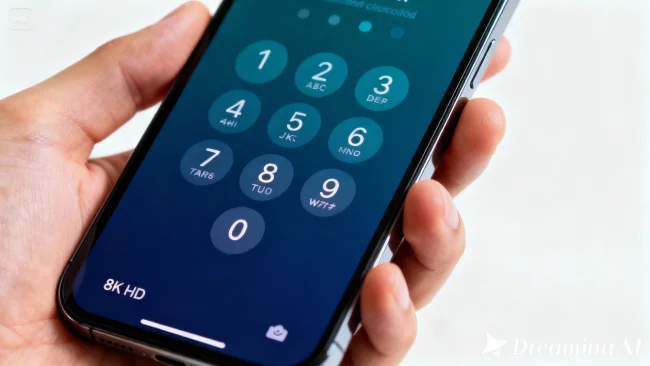
hazdo.web.id – Kalau kamu pernah merasa repot harus memasukkan kode sandi setiap kali membuka iPhone, atau ingin menonaktifkan Face ID karena alasan tertentu — tenang, ada cara mudah untuk menghapus kata sandi layar kunci dari iPhone kamu.

Contents
  • 1. Buka Menu Pengaturan iPhone
  • 2. Masukkan Kode Sandi Saat Ini
  • 3. Matikan Face ID (Jika Aktif)

Tapi, sebelum lanjut, penting diingat bahwa menghapus kode sandi akan membuat iPhone kamu menjadi kurang aman. Jadi, pastikan kamu memahami risikonya sebelum mematikan fitur keamanan ini.


Berikut panduan lengkapnya untuk kamu yang ingin menghapus atau menonaktifkan kode sandi di iPhone dengan cara yang benar.

1. Buka Menu Pengaturan iPhone

Langkah pertama yang perlu kamu lakukan adalah masuk ke menu utama pengaturan iPhone.

  1. Buka aplikasi Pengaturan (Settings) di layar utama.
  2. Gulir ke bawah dan temukan opsi “Face ID & Kode Sandi” (Face ID & Passcode).
  3. Ketuk menu tersebut untuk masuk ke pengaturan keamanan iPhone.

2. Masukkan Kode Sandi Saat Ini

Sebelum bisa menonaktifkan kode sandi, kamu akan diminta untuk memasukkan kode sandi atau password yang saat ini digunakan.
Langkah ini berfungsi sebagai verifikasi keamanan agar hanya pemilik iPhone yang bisa mengubah pengaturan tersebut.

3. Matikan Face ID (Jika Aktif)

Jika kamu menggunakan Face ID dan mendapati opsi “Matikan Kode Sandi” tidak tersedia (berwarna abu-abu), berarti kamu harus mematikan Face ID terlebih dahulu.

Berikut caranya:

  1. Kembali ke bagian atas menu Face ID & Kode Sandi.
  2. Pilih opsi “Atur Ulang Face ID” (Reset Face ID).
  3. Setelah Face ID dimatikan, kembali ke bawah untuk melanjutkan langkah berikutnya.

123Next Page
TAGGED:HPiPhonesmartphone
Share
Previous Article Cara Menonaktifkan Iklan di HP Samsung, Ampuh Hilangkan Pop-up Mengganggu
Next Article Cara Mengonversi Gambar ke PDF Tanpa Aplikasi

Populer

Cara Mencetak Beberapa Halaman dalam Satu Lembar di Microsoft Word
Internet Windows
Keunggulan OPPO Find X9 yang Wajib Kamu Tahu Sebelum Beli
Android Gadget
Gadget Canggih yang Akan Membuat Hidupmu Lebih Mudah di Tahun Depan
Gadget
Cara Mengurangi Ukuran Gambar Secara Gratis Tanpa Mengurangi Kualitas
Internet
Controller PS5 Tidak Connect? Ini Cara Memperbaikinya Dengan Cepat
Game
Rekomendasi HP kamera 50 MP dengan OIS terbaik di 2025
Gadget
Spesifikasi Motorola Moto Pad 60 Neo, Wajib Baca Sebelum Beli!
Gadget
Cara Menambah Followers TikTok Gratis Tanpa Login dan Aman 100%
Internet

Populer Tag

2025 adsense Affiliate AI Android antivirus Aplikasi Assistant Bank bisnis BSI Canva Capcut chatgpt Chrome cms cpanel cuan desain digital Domain editing video edit video email excel facebook film filmora Fitur font foto gambar game gemini google Google Gemini guru hardisk Harga hero hijab HP iklan instagram IOS iPhone komputer konten Kreator Langganan Laptop Live lynk media sosial meta Mobile Legends model Monetisasi online Oppo PayPal PC platform ponsel powerpoint produk promosi Prompt Ramadhan Redmi samsung SEO shopee situs smartphone sosial media sosmed Spotify stok foto tablet TikTok tips tools Undangan Digital Video video editing video editor virus vivo web Website WhatsApp windows Windows 10 windows10 windows 11 Word wordpress Xiaomi youtube
HAZDOHAZDO
Follow US
© 2025 Hazdo.web.id. All Rights Reserved.
Welcome Back!

Sign in to your account

Username or Email Address
Password

Lost your password?