hazdo.web.id – Memasang listrik baru menjadi salah satu kebutuhan utama bagi pemilik rumah baru, ruko, kontrakan, maupun bangunan yang baru selesai dibangun. Dulu, proses pengajuan pemasangan listrik sering dianggap rumit karena harus datang langsung ke kantor PLN dan menyiapkan berbagai dokumen secara manual.
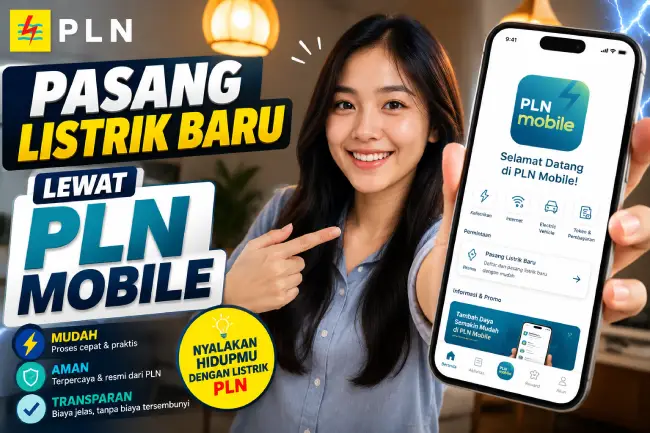
Namun kini semuanya jauh lebih praktis. Melalui aplikasi PLN Mobile, masyarakat bisa mengajukan pemasangan listrik baru langsung dari smartphone tanpa perlu antre atau mengunjungi kantor PLN.


Bagi yang belum pernah menggunakan layanan ini, prosesnya mungkin terlihat membingungkan. Padahal jika mengetahui langkah-langkahnya, pengajuan pasang listrik baru bisa dilakukan hanya dalam beberapa menit saja.
Berikut langkah-langkah lengkap untuk mengajukan pemasangan listrik baru melalui aplikasi PLN Mobile.
1. Download dan Daftar Akun PLN Mobile
Langkah pertama, unduh aplikasi PLN Mobile melalui Google Play Store atau App Store.
Setelah aplikasi terpasang, buat akun baru dengan mengisi:
- Nomor HP aktif
- Alamat email aktif
Pastikan nomor HP dan email yang digunakan masih aktif karena nantinya akan digunakan untuk menerima kode OTP verifikasi.
Jika proses registrasi berhasil, Anda bisa langsung masuk ke aplikasi.
2. Pilih Menu Pasang Baru Satu Pintu
Setelah login ke aplikasi PLN Mobile:
- Cari menu Pasang Baru Satu Pintu
- Klik menu tersebut
- Pilih Buat Permohonan
Selanjutnya baca informasi yang tersedia dan centang persetujuan sebelum melanjutkan proses.
3. Tentukan Lokasi dan Alamat Lengkap
Pada tahap ini, Anda perlu mengisi lokasi pemasangan listrik.
Lengkapi data berikut:
- Alamat lengkap
- Provinsi
- Kabupaten/Kota
- Kecamatan
- Kelurahan
- Detail lokasi rumah
Pastikan alamat yang dimasukkan sesuai dengan lokasi sebenarnya agar memudahkan proses survei dan pemasangan.
Setelah selesai, klik Selanjutnya.
4. Pilih Daya Listrik yang Diinginkan
Berikutnya pilih kapasitas daya listrik sesuai kebutuhan.
Sebagai contoh:
- 900 VA
- 1300 VA
- 2200 VA
- 3500 VA
Kemudian pilih jenis layanan:
- Pascabayar
- Prabayar (Token)
Untuk rumah tinggal biasanya pilih kategori:
Rumah Pribadi
Setelah itu lanjutkan ke tahap berikutnya.
5. Lengkapi Informasi SLO dan IML
Pada bagian ini:
- Pilih Tidak untuk SLO jika belum memiliki
- Pilih Tidak untuk IML jika belum diperlukan
Selanjutnya pilih lembaga inspeksi teknik yang tersedia pada aplikasi.
Setelah selesai klik Selanjutnya.
6. Pilih Mitra Penyambungan
Aplikasi akan menampilkan daftar mitra yang tersedia.
Pilih salah satu mitra penyambungan yang muncul pada sistem.
Kemudian pilih jenis material penyambungan yang dibutuhkan dan lanjutkan ke tahap berikutnya.
7. Lengkapi Data Pemohon
Jika pemasangan dilakukan untuk rumah sendiri, isi data diri sesuai dokumen resmi.
Data yang perlu disiapkan antara lain:
- NIK
- Nomor KK
- Nama lengkap
- Nomor HP
- Alamat email
Pastikan data yang diinput sesuai dengan identitas resmi.
8. Upload Dokumen Persyaratan
Selanjutnya unggah beberapa dokumen yang diminta:
- Foto KTP
- Foto Kartu Keluarga
- Foto selfie sambil memegang KTP
- Foto tampak depan bangunan atau rumah
Pastikan seluruh foto terlihat jelas agar proses verifikasi berjalan lebih cepat.
9. Periksa Data dan Kirim Permohonan
Sebelum mengirim permohonan:
- Periksa kembali seluruh data
- Pastikan alamat sudah benar
- Pastikan dokumen sudah lengkap
Jika semuanya sudah sesuai, klik Kirim Permohonan.
Berapa Biaya Pasang Listrik Baru Lewat PLN Mobile?
Biaya pemasangan akan berbeda tergantung daya dan lokasi yang dipilih.
etelah permohonan diverifikasi oleh unit PLN, Anda akan menerima nomor pembayaran yang harus dilunasi terlebih dahulu.
Setelah Pembayaran Dilakukan, Apa yang Terjadi?
Setelah pembayaran berhasil:
- PLN akan memverifikasi pembayaran.
- Jadwal pemasangan akan diproses.
- Teknisi PLN akan datang ke lokasi.
- Instalasi listrik akan dilakukan sesuai permohonan.
Jika semua berjalan lancar, listrik baru dapat langsung digunakan setelah proses pemasangan selesai.