19 October 2026 Monday
HAZDO
No Result
View All Result
  • Internet
  • Aplikasi
  • Windows
  • Gadget
  • Android
  • Game
  • AI
  • porto
  • Internet
  • Aplikasi
  • Windows
  • Gadget
  • Android
  • Game
  • AI
  • porto
No Result
View All Result
HAZDO
No Result
View All Result
Home Windows

Cara Mengatasi Dokumen yang Tiba-Tiba Corrupt atau Tidak Bisa Dibuka

hazdo by hazdo
17 November 2025
in Windows
Cara Mengatasi Dokumen yang Tiba-Tiba Corrupt atau Tidak Bisa Dibuka

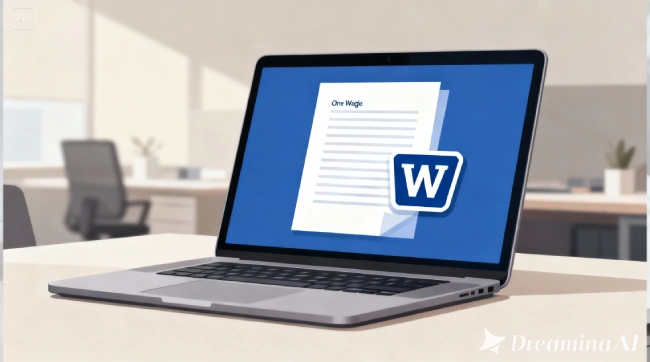
hazdo.web.id – Bayangkan Anda sedang mengerjakan laporan penting, revisi skripsi, proposal kerja, atau naskah klien yang sudah hampir selesai—lalu tiba-tiba file Word tersebut tidak bisa dibuka.

Muncul pesan error seperti “The file is corrupted and cannot be opened”, “Word experienced an error trying to open the file”, atau dokumen hanya terbuka dalam bentuk simbol aneh yang tidak bisa dibaca.
Masalah ini memang membuat panik, tetapi jangan buru-buru menyerah.
READ ALSO

Cara Aman Mengurangi Penggunaan RAM Laptop di Windows

Cara Reset Password Laptop tanpa Install UlangWindows

10 March 2026
Windows Defender Mengganggu? Ini Cara Mematikannya

Windows Defender Mengganggu? Ini Cara Mematikannya

29 January 2026

Faktanya, dokumen Word yang corrupt masih bisa diselamatkan, bahkan ketika terlihat seolah-olah rusak total.

Microsoft Word punya fitur pemulihan cerdas yang jarang diketahui pengguna. Ditambah beberapa metode tambahan, Anda masih bisa mengembalikan isi dokumen hampir 100%.

Dalam artikel ini, kita membahas cara paling efektif menyelamatkan dokumen Word yang tiba-tiba corrupt atau tidak bisa dibuka mulai dari langkah dasar sampai trik teknis tingkat lanjut.

1. Gunakan Fitur “Open and Repair” (Paling Direkomendasikan)

Ini adalah metode pertama dan paling ampuh yang disediakan langsung oleh Microsoft Word.

Langkah-langkah:

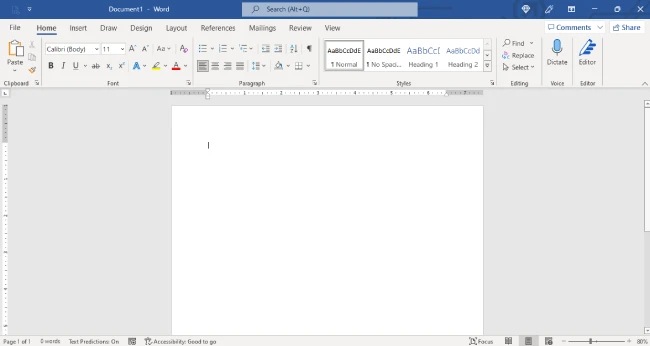
  1. Buka Microsoft Word
  2. Masuk ke File → Open
  3. Cari dokumen yang bermasalah
  4. Klik panah di sebelah tombol Open
  5. Pilih Open and Repair

Word akan mencoba memperbaiki struktur dokumen yang rusak, memperbaiki data yang terpotong, dan menormalkan format file.
Dalam banyak kasus, file bisa kembali pulih tanpa kehilangan konten penting.

2. Pulihkan Teks Menggunakan “Recover Text from Any File”

Jika dokumen tetap tidak bisa dibuka, gunakan mode ekstraksi teks.

Caranya:

  1. Buka Word
  2. Klik File → Open
  3. Pada bagian File Type, pilih Recover Text from Any File (*.*)
  4. Pilih dokumen yang corrupt
  5. Klik Open

Metode ini menyelamatkan teks meskipun format, gambar, tabel, dan elemen lain mungkin hilang.
Namun untuk menyelamatkan isi utama, cara ini sangat efektif.
Page 1 of 3
123Next
Tags: Microsoft Word
Previous Post

Cara Mencetak Beberapa Halaman dalam Satu Lembar di Microsoft Word

Next Post

Kenapa Baterai HP Boros? Cek Daftar Aplikasi yang Diam-Diam Menyedot Daya

Artikel Terkait

Cara Aman Mengurangi Penggunaan RAM Laptop di Windows
Windows

Cara Reset Password Laptop tanpa Install UlangWindows

10 March 2026
Windows Defender Mengganggu? Ini Cara Mematikannya
Windows

Windows Defender Mengganggu? Ini Cara Mematikannya

29 January 2026
30 Shortcut Microsoft Word 365 Biar Kerja Lebih Cepat
Windows

30 Shortcut Microsoft Word 365 Biar Kerja Lebih Cepat

27 January 2026
Trik Rahasia Windows 10 yang Bisa Mempercepat PC
Windows

Trik Rahasia Windows 10 yang Bisa Mempercepat PC

12 January 2026
Next Post
Kenapa Baterai HP Boros? Cek Daftar Aplikasi yang Diam-Diam Menyedot Daya

Kenapa Baterai HP Boros? Cek Daftar Aplikasi yang Diam-Diam Menyedot Daya

Cara Mengatasi Masalah Koneksi Bluetooth ke TWS yang Gagal Pairing

Cara Mengatasi Masalah Koneksi Bluetooth ke TWS yang Gagal Pairing

Cara Membuat Judul Konten yang FYP dengan Bantuan AI Gratis

Cara Membuat Judul Konten yang FYP dengan Bantuan AI Gratis

Populer

  • Spoiler One Piece 1196, Monster Berkepala Ivankov Muncul

    Spoiler One Piece 1196, Monster Berkepala Ivankov Muncul

    555 shares
    Share 222 Tweet 139
  • Google Flow Secret Codes, Biar Video AI Nggak Terasa Kaku Lagi

    562 shares
    Share 225 Tweet 141
  • Font CapCut di Laptop Terbatas? Begini Cara Import Font Sendiri

    695 shares
    Share 278 Tweet 174
  • Kelebihan dan Kekurangan Samsung Galaxy A18

    551 shares
    Share 220 Tweet 138
  • Format Prompt Siap Pakai Untuk Tingkatkan Penjualan TikTok Affiliate

    577 shares
    Share 231 Tweet 144
  • Cara Cek Channel YouTube Orang Lain Sudah Di Monetisasi Atau Belum

    2203 shares
    Share 881 Tweet 551
  • Daftar Shortcut CapCut PC Terbaik agar Editing Video Lebih Cepat

    769 shares
    Share 308 Tweet 192
  • Cara Memunculkan Taskbar yang Hilang pada Windows 10 dan 11

    700 shares
    Share 280 Tweet 175
HAZDO

© 2026 | hazdo.web.id

Navigate Site

  • Internet
  • Aplikasi
  • Windows
  • Gadget
  • Android
  • Game
  • AI
  • porto

Follow Us

No Result
View All Result
  • Internet
  • Aplikasi
  • Windows
  • Gadget
  • Android
  • Game
  • AI
  • porto

© 2026 | hazdo.web.id

Welcome Back!

Login to your account below

Forgotten Password?

Create New Account!

Fill the forms below to register

All fields are required. Log In

Retrieve your password

Please enter your username or email address to reset your password.

Log In

Add New Playlist